Tampilkan postingan dengan label Internet. Tampilkan semua postingan

Sabtu, 30 Juli 2011

Pengertian FTP (File Transfer Protocol)

kalvari (bale toraya)
FTP (singkatan dari File Transfer Protocol) adalah sebuah protokol Internet yang berjalan di dalam lapisan aplikasi yang merupakan standar untuk pentransferan berkas (file) komputer antar mesin-mesin dalam sebuah internetwork.

FTP merupakan salah satu protokol Internet yang paling awal dikembangkan, dan masih digunakan hingga saat ini untuk melakukan pengunduhan (download) dan penggugahan (upload) berkas-berkas komputer antara klien FTP dan server FTP. Sebuah Klien FTP merupakan aplikasi yang dapat mengeluarkan perintah-perintah FTP ke sebuah server FTP, sementara server FTP adalah sebuah Windows Service atau daemon yang berjalan di atas sebuah komputer yang merespons perintah-perintah dari sebuah klien FTP. Perintah-perintah FTP dapat digunakan untuk mengubah direktori, mengubah modus transfer antara biner dan ASCII, menggugah berkas komputer ke server FTP, serta mengunduh berkas dari server FTP.

Sebuah server FTP diakses dengan menggunakan Universal Resource Identifier (URI) dengan menggunakan format ftp://namaserver. Klien FTP dapat menghubungi server FTP dengan membuka URI tersebut.
Cara kerja protokol FTP

FTP menggunakan protokol Transmission Control Protocol (TCP) untuk komunikasi data antara klien dan server, sehingga di antara kedua komponen tersebut akan dibuatlah sebuah sesi komunikasi sebelum transfer data dimulai. Sebelum membuat koneksi, port TCP nomor 21 di sisi server akan "mendengarkan" percobaan koneksi dari sebuah klien FTP dan kemudian akan digunakan sebagai port pengatur (control port) untuk (1) membuat sebuah koneksi antara klien dan server, (2) untuk mengizinkan klien untuk mengirimkan sebuah perintah FTP kepada server dan juga (3) mengembalikan respons server ke perintah tersebut. Sekali koneksi kontrol telah dibuat, maka server akan mulai membuka port TCP nomor 20 untuk membentuk sebuah koneksi baru dengan klien untuk mentransfer data aktual yang sedang dipertukarkan saat melakukan pengunduhan dan penggugahan.

FTP hanya menggunakan metode autentikasi standar, yakni menggunakan username dan password yang dikirim dalam bentuk tidak terenkripsi. Pengguna terdaftar dapat menggunakan username dan password-nya untuk mengakses, men-download, dan meng-upload berkas-berkas yang ia kehendaki. Umumnya, para pengguna terdaftar memiliki akses penuh terhadap beberapa direktori, sehingga mereka dapat membuat berkas, membuat direktori, dan bahkan menghapus berkas. Pengguna yang belum terdaftar dapat juga menggunakan metode anonymous login, yakni dengan menggunakan nama pengguna anonymous dan password yang diisi dengan menggunakan alamat e-mail.

Sertifikasi IT CISSP, CISA, CISM & CEH

Secara umum, sertifikasi hanya merupakan baseline (garis bawah) yang ditetapkan, untuk menunjukan bahwa seseorang memiliki pengetahuan atau kemampuan untuk menjadi profesional disuatu bidang. Apakah orang yang tidak memiliki sertifikasi berarti tidak kompeten? Tidak demikian. Cukup banyak profesional keamanan informasi yang saya kenal tidak memiliki sertifikasi namun memiliki pengetahuan dan kemampuan yang amat baik. Kata kunci supaya tidak kecewa karena memiliki ekspektasi terlalu tinggi terhadap seorang profesional bersertifikasi adalah baseline.

1. CISSP (Certified Information Systems Security Professional)

Merupakan satu-satunya sertifikasi profesional dibidang keamanan sistem informasi yang tidak mengacu kepada produk tertentu (vendor neutral) dan mencakup seluruh aspek keamanan mulai dari manajemen keamanan informasi, keamanan fisik hingga yang sangat teknis seperti cara kerja protokol jaringan dan algoritma enkripsi asynchronous.

Pengetahuan yang luas dan mendalam diberbagai bidang (domain) keamanan informasi amat dibutuhkan karena CISSP diperuntukan berada diposisi middle management yang mengharuskannya bisa bekerjasama dengan Top Managament, Pengguna, hingga IT Engineer yang masing-masing memiliki sudut pandang, pendekatan dan “bahasa” yang berbeda. 

Selain itu, keamanan informasi tidak bisa dilihat hanya dari sudut pandang domain tertentu saja.

Syarat-syarat menjadi CISSP:
- Lulus ujian CISSP
- Memiliki pengalaman kerja secara langsung selama 5 tahun di dua CBK domain yang berbeda.
- Setuju untuk mengikuti Kode Etik CISSP
- Mendapat rekomendasi dari seorang CISSP lainnya yang bertujuan untuk memastikan CV dan kelakuan baik calon CISSP.

Saat ini terdapat lebih dari 60.000 CISSP di seluruh dunia. Orang Indonesia yang menjadi CISSP +/- 40 orang yang beberapa diantaranya tinggal diluar negri. Di Singapura terdapat hanya belasan CISSP. Bandingkan dengan pertumbuhan CISSP di Singapura yang saat ini memiliki lebih dari 400 CISSP.

2. CISA (Certified Information Systems Auditor)
Secara singkat saya mencoba memberi gambaran demikian…
- Jika digambar dalam bentuk lingkaran, didalam CISSP terdapat audit, sedangkan didalam CISA terdapat security.
- CISSP yang merancang arsitektur keamanan, mendefinisikan kebijakan dan prosedur, melaksanakan program keamanan. CISA yang memastikan bahwa arsitektur keamanan dibangun dan dijalankan sesuai rencana; kebijakan, prosedur dan program dilaksanakan sesuai dengan rancangan atau peraturan tertentu.
- CISSP memberi alasan logis mengapa sebuah algoritma dipilih, dalam kondisi apa informasi harus dienkripsi, dan lain-lain. CISA melakukan audit dan memberi rekomendasi berdasarkan checklist.

kalo mo bahasa yang lebih gampang lagi, CISSP itu fokus ke teknik, CISA fokus ke auditing & policy nya.

3. CISM (Certified Information Security Manager)

- CISM memiliki pengetahuan mengenai manajemen (keamanan informasi) lebih luas dan dalam.
- CISSP memiliki banyak pengetahuan teknis yang tidak menjadi materi CISM.

kalo mnurut saya, CISM ini khusus kalo posisi kita sudah manager ato minimal pengalaman 10 tahun lah (kurang lebih d security aja).

4. CEH (Certified Ethical Hacking)

Dikeluarkan oleh EC-Council (termasuk sertifikasi forensik seperti ruby alamsyah bangga ).

CEH memiliki kemampuan untuk menggunakan hacking tools. “CEH is about hacking tools”, demikian kata pendiri EC-Council dalam sebuah wawancara.

mnurut saya, kalo mo kerja d sini (indonesia) jgn ambil ini, knp? konotasi hacker, hacking sudah negatif duluan orang2 mnilai nya. Kcuali kalo kerja nya di luar negri, baru sedikit dperhitungkan.

======================================================
dari semua sertifikat diatas, kalo dari segi harga kalo ga salah (smoga belum berubah):
- CISSP = $559, ($545 kalo bayar nya 2 minggu sebelum hari H)
- CISA = $400 an (kalo ga salah, karena harga CISA lebih murah dibanding CISSP)
- CISM = belum pernah ngecek berapa, tapi yang jelas harga nya diatas CISSP
- CEH = $900 an (hampir 10 jeti ;prustasi )
======================================================

Khusus untuk IT Security, CISM dikeluarkan oleh ISACA (yang mengeluarkan CISA), sedang CISSP dikeluarkan oleh ISC2, yang memang dari awal berkecimpung dibidang IT Security (seperti ISACA yang dari awal berkecimpung dibidang IT Audit & Governance). Sehingga menurut saya, untuk IT Security, CISSP lebih diakui oleh para professional IT Security (seperti CISA yg memang lebih diakui oleh para professional IT Audit).

Ada juga sertifikasi lain yang terkait dengan IT Security yang dapat juga diambil di Indo saat ini, seperti CompTIA Security+. Tapi saya pribadi (jujur) masi jarang lihat req dgn sertifikasi ini disini.

semua sertifikat di atas cuma secara teori nya seperti itu, kenyataan nya dilapangan lain lagi kalo di sini. karena kita sering lihat iklan lowongan kalo ada perusahaan yg buka lowongan IT Security, dgn req harus bisa network, segala os, pentest, per virusan, dll, TAPI.... dia cantumin butuh org yg punya CISSP, CISA ato CCNA dll. klo CCNA & CISSP masi mending aga nyambung. Kalo CISA itu lebih banyak ke arah policy nya


Source : Devilzc0de

Minggu, 24 Juli 2011

Mengenal Fungsi Menu-Menu Pada C-Panel Hosting

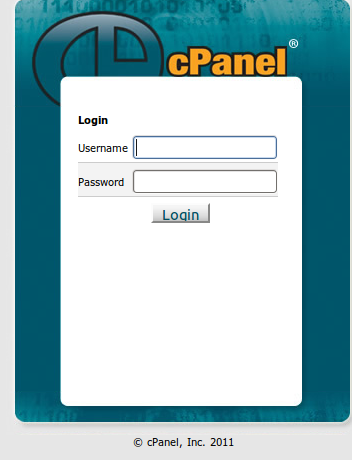
Bila anda baru membeli hosting dan baru menggunakannya, mungkin anda sedikit bingung dengan fungsi menu-menu yang ada pada cPanel anda. Fungsi utama cPanel yaitu sebagai halaman pengaturan untuk mengelola penggunaan hosting, seperti domain, database, bandwith, diskspace, password, dan lain-lain.

Berikut akan saya bahas tentang fungsi dari menu-menu pada cPanel yang biasa digunakan pada self hosting, di sini penulis menggunakan cPanel WHM 11.30, tidak masalah jika anda menggunakan cPanel versi yang berbeda, karena beberapa menu pada cPanel, semuanya hampir sama.

Berikut adalah fungsi menu-menu yang ada pada cPanel:

Preferences


Pada pilihan ini terdapat beberapa menu, diantaranya yaitu Getting Started Wizard dan Video Tutorials, fungsi kedua menu tersebut yaitu sebagai halaman tutorial untuk penggunaan awal cPanel, seperti bagaimana cara mengelola cPanel.

Change Password
Fungsi menu ini yaitu untuk mengubah password account web hosting anda, untuk login ke cPanel dan FTP.
Update Contact Info
Fungsi menu ini sebagai contact info yang disediakan oleh cPanel, yang akan digunakan oleh admin self hosting untuk mengcontact anda melalui email.
Change Style
Fungsi menu ini yaitu untuk mengganti tema default cPanel, dengan tema-tema lain yang lebih menarik.
Change Language
Fungsi menu ini yaitu untuk mengganti bahasa yang anda inginkan.
Shortcut
Fungsi menu ini yaitu untuk membuat shortcut atau bookmark pada browser anda, gara anda dengan mudah bisa mengakses cPanel.
Mail


Pada pilihan ini terdapat beberapa menu yang berhubungan dengan Email dari hosting yang anda gunakan.

Email Accounts
Fungsi menu ini yaitu untuk membuat beberapa email acoount, email account di sini tergantung dari self hosting yang menyediakan, apakah terbatas atau unlimited, biasanya email acoounts ini diterapkan pada perusahaan, group, atau sekumpulan komunitas yang memiliki banyak pengguna, sehingga masing-masing pengguna diberikan alamat email yang berbeda dengan domain yang sama.
Contoh:
Domain asus87.com memepunyai beberapa email accounts, misal: abud@asus87.com, lintang@asus87.com, mov@asus87.com, dll

Web Mail
Fungsi menu ini sebagai web based yang digunakan untuk mengelola email accounts, seperti membaca, menulis, mengirim email, dimana pada web mail ini disediakan beberapa tampilan web mail, seperti Horde, SquirrelMail, dan RoundCube.
Spam Assasin
Fungsi menu ini yaitu untuk memfilter email spam yang masuk ke mailbox anda.
Forwarders
Fungsi menu ini yaitu untuk memforward email yang masuk ke web mail anda ke layanan email lain, seperti Gmail, Yahoo Mail, sehingga anda tidak perlu membuka email account pada hosting anda lagi.
Auto Responders
Fungsi menu ini yaitu untuk memberikan jawaban otomatis terhadap email yang masuk ke anda.
Default Address
Fungsi menu ini yaitu untuk mengalihkan semua alamat email ke 1 alamat email.
Account Level Filtering
Fungsi menu ini yaitu untuk memfilter alamat email yang tidak anda inginkan.
User Level Filtering
Fungsi menu ini yaitu untuk menentukan email accounts mana yang akan anda terapkan Account Level Filtering
Email Delivery Route
Fungsi menu ini untuk memeriksa alur email yang anda kirim ke alamat email lain, di sini anda bisa melihat alur pengiriman email ke alamat tertentu berdasarkan jalur SMTP.
MX Entry
Fungsi menu ini yaitu MX untuk merubah arah kemana tujuan email dari domain anda akan dikirim/disimpan. Jadi apabila anda ingin merubah alokasi penyimpanan email anda, gunakanlah fasilitas ini.
File


Pada pilihan ini terdapat beberapa menu yang berhubungan dengan manajemen file, folder dan database pada server hosting.

Backups
Fungsi menu ini yaitu untuk melakukan backup Data pada hosting anda, File, database, email, dll.
File Manager
Fungsi menu ini yaitu untuk mengelola file-file dan folder anda pada server hosting anda, seperti menggunakan aplikasi FTP client untuk mengakses public_html/www. Di sini anda dapat membuat, mengupload, download, menghapus, memindahkan, mengedit, dan mengubah nama (rename) file-file dan folder anda.
Web Disk
Fungsi menu ini yaitu hampir sama dengan File Manager, hanya saja pada web disk ini anda dapat mengakses server hosting tidak melalui web ataupun aplikasi FTP client, anda cukup menggunakan script yang disediakan oleh cPanel itu sendiri berdasarkan masing-masing Sistem Operasi (Linux, Windows, Mac OS)
Disk Space Usage
Fungsi menu ini yaitu untuk mengetahui berapa besar kapasitas disk yang telah anda gunakan.
FTP Accounts
Fungsi menu ini yaitu untuk membuat beberapa FTP account.
Logs


Pada pilihan ini terdapat menu-menu yang digunakan untuk melihat log/catatan terakhir mengenai history domain anda.

Latest Visitor
Fungsi menu ini yaitu untuk mengetahui siapakah pengunjung terakhir yang mengunjungi domain anda.
Bandwith
Fungsi menu ini yaitu untuk mengetahui berapa besar bandwith dalam kurun waktu perhari, perminggu, dan perbulan.
Raw Access Log
Fungsi menu ini yaitu untuk mengetahui cache dari log pada domain anda, tentang pnegunjung perhari, perminggu, dan perbulannya. Semua statistik pengunjung disimpan di sini. Anda dapat menyimpannya dalam bentuk grafik dan dapat anda download untuk keperluan analisa.
Error Log
Fungsi menu ini yaitu menampilkan 300 catatan error terakhir yang terjadi pada website anda. Rutinlah memeriksa catatan error ini sehingga anda dapat segera melakukan perbaikan apabila menjumpai pesan error.
Security


Pada pilihan ini terdapat menu-menu yang digunakan untuk mengamankan domain website/blog, untuk mengantisipasi serangan dari luar.

IP Deny Manager
Fungsi menu ini yaitu melakukan pemblokiran terhadap alamat IP tertentu. Sehingga dapat melindungi website dari serangan luar yang merusak website/blog anda atau menghabiskan bandwith website anda.
SSL/TLS Manager
Fungsi menu ini yaitu untuk meningkatkan keamanan dengan membuat SSL yang akan digunakan untuk website anda, seperti pada website-website Bank, yang membutuhkan sekuritas tinggi. Untuk menginstal SSL mintalah bimbingan administrator web hosting anda.
Hot Link Protection
Fungsi menu ini yaitu untuk mencegah linking langsung ke file pada website Anda. Umumnya hotlink protection dimanfaatkan untuk melindungi file gambar/video pada website agar tidak digunakan oleh website-website lain.
Leech Protect
Fungsi menu ini yaitu untuk memanage direktori yang telah diproteksi.
Contoh:
Apabila anda memberikan username dan password folder kepada teman anda dan kemudian teman anda memberikan username dan password tersebut secara terbuka ke publik, dengan maksud jahat, untuk mengantisipasinya anda gunakan Leech Protection ini.
Dengan Leech Protect anda dapat menentukan berapa jumlah pengguna yang diizinkan untuk mengakses account anda dengan username dan password tersebut dalam waktu 2 jam. Anda juga dapat mengatur agar mendapatkan email peringatan setiap kali ada lebih dari 2 pengguna yang mencoba masuk menggunakan username dan password tersebut. Anda juga dapat mendirect user tersebut ke alamat lain apabila ada user yang ingin menagkses account anda.

Domains


Pada pilihan ini terdapat menu-menu yang digunakan untuk mengelola domain

Sub Domains
Fungsi menu ini yaitu untuk membuat subdomain. Subdomain adalah cabang domain utama yang berdiri sendiri dan ditempatkan dalam sebuah sub direktori utama (public_html).
Contoh:
Domain asus87.com mempunyai subdomain dengan nama tipstrik.asus87.com.

Addon Domains
Fungsi menu ini yaitu sebagai domain yang diarahkan ke sub-direktori sebuah website.
Contoh:
Anda mempunyai alamat website/blog asus87.com, dan anda juga mempunyai domain dengan alamat lintang87.com, dengan Addon Domains anda bisa mendirect domain lintang87.com ke hosting asus87.com tersebut.

Addon domain digunakan kalau ingin menampilkan beberapa web dalam satu hosting. Dengan fitur ini anda hanya perlu membeli nama domain lagi dan ditambahkan ke hosting anda dan anda akan mempunyai 2 web yang aktif dengan isi yang berbeda.

Parked Domain
Fungsi menu ini yaitu sebagai domain yang diparkirkan ke atas domain utama sehingga pada saat domain tersebut diakses akan menampilkan web domain utama.
Redirects
Fungsi menu ini digunakan untuk membuat redirect sebuah URL menuju halaman tertentu. Contohnya Anda ingin mempersingkat URL sebuah halaman penting.
Advance DNS Zone Editor
Fungsi menu ini yaitu digunakan untuk membuat domain sendiri dengan layanan hosting pada tempat lain, seperti Blogger.com.
Contoh:
Sebelumnya anda mempunyai blog dengan domain asus1987.blogspot.com, kemudian anda membeli domain dengan nama asus1987.com, dengan fitur ini anda dapat merubah domain .blogspot tersebut menjadi .com.

Databases


Pada pilihan ini terdapat menu-menu yang dapat digunakan untuk mengelola database.

MySQL Databases
Fungsi menu ini yaitu untuk membuat, memodifikasi, maupun menghapus database.
PHP My Admin
Fungsi menu ini yaitu untuk mengelola databaseMySQL berbasiskan halaman web.
Remote MySQL
Fungsi menu ini yaitu untuk menambahkan hak akses bagi web server lain, untuk mengakses database MySQL pada web hosting Anda.
PostgreSQL Database Wizard
Fungsi menu ini yaitu hampir sama dengan PHPMyAdmin yaitu untuk membuat database.
PHPPgAdmin
Fungsi menu ini yaitu sebagai alat bantu administrasi database berbasis web yang dibuat khusus untuk mengelola database PostgreSQL.
Software/Service


Pada pilihan ini terdapat menu-menu dan tools yang dapat digunakan untuk melakukan konfigurasi tampilan atau website.

CGI Center
Fungsi menu ini yaitu sebagai kumpulan pre-installed script yang siap pakai untuk dapat anda gunakan merubah tampilan dan fitur website anda.
Softaculous
Fungsi menu ini yaitu untuk menginstall CMS dengan sangat mudah dan cepat, seperti menginstall WordPress dalam hosting, dan konten-konten CMS lainnya.
Advanced


Pada pilihan ini terdapat menu-menu yang dapat digunakan untuk beberapa pengaturan tambahan untuk mengelola file hosting anda.

Apache Handlers
Fungsi menu ini yaitu untuk memungkinkan anda untuk menentukan hal yang harus dilakukan oleh Apache terhadap file tertentu. Jadi bila Apache menemukan file tersebut maka Apache telah memiliki build-in action yang akan dijalankan perintah tersebut sehingga bila anda ingin Apache menjalan perintah yang berbeda, hal ini dapat dikonfigurasikan pada Apache Handler.
Image Manager
Fungsi menu ini yaitu untuk melihat dan mengedit file gambar yang ada dalam situs anda. Image Manager juga dapat digunakan untuk mengubah ukuran dari file gambar, mengconvert file gambar menjadi tipe lain (jpg, bmp, png, dll).
Index Manager
Fungsi menu ini yaitu untuk mengatur bagaimana sebuah folder pada direktori hosting anda terlihat. Anda dapat memilih tiga macam konfigurasi yaitu: default style, no index atau two type of inde. Apabila anda tidak ingin orang lain melihat folder-folder pada situs anda maka sebaiknya dipilih no index.
Cron Jobs
Fungsi menu ini yaitu untuk menjalankan perintah atau scripts tertentu pada website. Corn Jobs dapat dikonfigurasikan untuk menjalankan perintah atau scripts pada waktu yang ditentukan misalnya untuk menghapus file pada folder temporary pada waktu tertentu, sehingga hosting anda tidak dipenuhi oleh file-file temporary.
FrontPage Extentions
Fungsi menu ini yaitu untuk mempublikasikan situs anda langsung dari aplikasi FrontPage.
Network Tools
Fungsi menu ini yaitu untuk mencari informasi mengenai sebuah website dengan trace route dan dapat dimanfaatkan untuk memastikan perubahan DNS. Biasanya fitur trace route pada Cpanel di sini di disable oleh Administrator dengan alasan tertentu, untuk menagktifkannya anda bisa menghubungi Admin web hosting anda masing-masing.
Virus Scaner
Fungsi menu ini yaitu untuk melakukan scan virus, spyware, malware, dan program bahaya lainnya pada hosting anda. Biasanya Admin hosting melakukan jadwal scaning pada server hosting yang anda gunakan.
MIME Types
Fungsi menu ini yaitu untuk memberitahu browser bagaimana memperlakukan file-file tertentu misalkan file type .htm dibaca sama seperti .html. MIME types ini biasanya digunakan untuk menangani jenis file baru yang muncul akibat kemajuan tekonolgi baru.
Ya itu semua adalah fungsi menu-menu pada cPanel yang saya ketahui.
semoga bermanfaat.

Jumat, 22 Juli 2011

Jenis Hosting (Shared Hosting, Dedicated Server, VPS, Cloud Hosting)

hosting
Hosting merupakan jasa layanan ruang (space) untuk menyimpan data text, gambar, audio dan video yang selanjutnya file-file tersebut bisa diakses dari mana saja (online). Hosting juga dilengkapi dengan fasilitas protokol seperti FTP dan HTTP untuk memudahkan dalam mengakses data, selain itu hosting juga bisa digunakan untuk mengelola email.

Biasanya penyedia layanan hosting (hosting provider) menyediakan paket-paket tertentu yang disesuaikan dengan kebutuhan pelanggan, seperti quota space harddisk, quota bandwidth, bahasa pemograman, dan database.

Mengenal beberapa perbedaan jenis hosting

Shared Hosting

Merupakan layanan hosting yang digunakan bersama-sama oleh pengguna lainnya. Para pengguna layanan ini menggunakan sumber daya baik software maupun hardware atau IP Address secara bersama-sama. Hosting seperti ini dipengaruhi oleh setiap proses yang dilakukan oleh pengguna, jika ada pengguna hosting yang melakukan proses yang berlebihan dan membebani server, maka pengguna lainnya akan terkena imbasnya, seperti server menjadi lambat bahkan ada kemungkinan website menjadi tidak bisa diakses.

Sebagai contoh jika server shared hosting terkena hack, atau hardware failure maka seluruh pengguna shared hosting akan terkena dampaknya seperti website tidak bisa diakses. Pemilik server tentunya akan melakukan pemantauan secara bertahap dan rutin terhadap proses yang terjadi didalam server, biasanya admin akan melakukan suspend account terhadap pengguna yang melakukan pelanggaran atau mengganggu terhadap kinerja server.

Shared hosting cocok bagi Anda yang mempunyai blog, web presence, toko online. Dari sisi harga jenis hosting ini lebih murah jika dibandingkan dengan jenis hosting lainnya, kembali kepada paket yang disediakan oleh hosting provider.

Kekurangan dari shared hosting ini, pengguna tidak bisa leluasa dalam menggunakan sumber daya server, atau menggunakan software sesuai dengan kebutuhan karena hak penuh terhadap administrasi server dipegang sepenuhnya oleh admin.

Dedicated Hosting

Jenis hosting ini biasa digunakan untuk solusi hosting terhadap kebutuhan yang berskala besar atau kompleks. Pengguna bisa memilih atau menyediakan spesifikasi server yang diinginkan, yang kemudian ditempatkan pada sebuah data center.  Pengguna bisa menggunakan sumber daya server secara leluasa karena administrasi server dikelola atau dimiliki oleh pemilik server.

Dedicated server biasa digunakan oleh penyedia layanan hosting (shared hosting / vps), application service provider, atau website yang memiliki trafik dan atau membutuhkan resource yang tinggi. Jika dilihat dari harga, pengelolaan dedicated server cukup mahal jika dibandingkan dengan shared-hosting atau VPS.

Virtual Private Server

Virtual Private Server (VPS) merupakan teknologi perangkat lunak yang memungkinkan pembagian sumber daya ke dalam beberapa virtual mesin (server). Tiap-tiap virtual server akan mempunyai sistem operasi yang berjalan secara mandiri. VPS menyediakan akses penuh terhadap user root, setiap VPS mempunyai konfigurasi yang bisa diatur layaknya pada server fisik (dedicated server).

Kelebihan dari penggunaan VPS antara lain

* Performa yang baik seperti layaknya dedicated server
* Kebebasan dalam menggunakan sistem operasi atau software yang dibutuhkan
* Menghemat biaya, jika dibandingkan dengan menggunakan dedicated server

VPS biasanya digunakan pada website atau aplikasi yang memerlukan resource medium diatas shared hosting. Jika Anda memiliki website atau aplikasi yang memerlukan resource cukup tinggi dengan budget rendah, Anda bisa menggunakan layanan VPS.

Cloud Hosting

Secara garis besar cloud hosting merupakan layanan hosting yang terhubung pada banyak server, dimana pengguna tidak perlu khawatir akan kinerja server yang tidak stabil atau sumber daya yang terbatas pada layanan hosting tradisional seperti dedicated server atau shared hosting.

Teknologi cloud computing memungkinkan kita memiliki resource yang tidak terbatas karena terhubung ke banyak mesin (server) fisik, sehingga memudahkan kita untuk menambahkan server baru secara on the fly tanpa mengganggu proses yang sedang berjalan.

Kelebihan dari penggunaan cloud hosting

• Menghidari Keterbatasan Hardware

Cloud Hosting memastikan kebutuhan pengguna akan RAM, CPU, Quota Harddisk dan proses sepenuhnya terpenuhi. Ketika kebutuhan meningkat, Anda dapat dengan mudah memperluas kapasitas sesuai dengan jumlah yang Anda inginkan. Perusahaan hosting dapat menambahkan banyak sumber daya sesuai dengan permintaan pelanggan.

• Skalabilitas yang tinggi dan Kinerja yang baik

Tidak ada batasan untuk jumlah skalabilitas yang dapat dicapai dengan cloud hosting, seperti penambahan atau pengurangan resource tidak akan mengganggu alur kerja atau proses yang sedang berjalan. Sumber daya akan didedikasikan penuh, sehingga tidak ada resource yang tidak terpakai. Anda tidak perlu khawatir akan konfigurasi load balancer ketika website Anda memiliki trafik yang tinggi.

• Membayar Sesuai dengan kebutuhan

Cloud hosting memiliki pengelolaan sumber daya sendiri, sehingga Anda bisa menentukan sumber daya yang dibutuhkan. Pengguna bisa memilih ukuran server (misalnya virtual), yang meliputi RAM, Disk Space dan juga sistem operasi (Linux atau Windows). Nasabah akan membayar sesuai dengan resource yang digunakan seperti penggunaan memory atau bandwidth.

Sumber: http://www.blendwork.com/mengenal-perbedaan-jenis-hosting-shared-virtual-private-dedicated-cloud-server/

Membuka Situs terblokir

UltraSurf adalah produk dari Ultrareach Internet Corporation. Awalnya dibuat untuk membantu pengguna internet di China menemukan keamanan dan kebebasan online, UltraSurf kini telah menjadi yang paling populer di dunia pro-privasi, anti-sensor perangkat lunak, dengan jutaan orang menggunakannya untuk melewati firewall dan melindungi identitas online mereka.

Banyak situs2 yg diblokir untuk alasan anti pornografi.. 

Untuk buka situs2 yg diblokir tersebut pake aja software ultrasurf..

Download di : http://ultrareach.com 


atau yang lebih cepat anda bisa menggunakan http://www.dracoola.org/

Tips hacking Google Crome

Chrome memang memikat dan ada banyak alasan untuk menggunakannya. Sleek minimalist browser, yang menyuguhkan banyak fitur ke could, memberi user fleksibilitas dan kebebasan yang tak tergambarkan sebelumnya. Kini saat kita mencoba menggunakan chrome lebih detail lagi dengan 5 hacking berikut ini :
1. Auto-start Chrome di Incognito Mode
Untuk auto-start Google Chrome di incognito mode, kita perlu menyetting properties link atau ikon yang dipakai menjalankan Chrome. Ini bisa berupa shortcut di desktop, di quick launch bar atau di start menu.
Caranya :
a. Klik kanan ikon Chrome atau shortcut dan pilih properties. Pada shortcut tab yang terdapat field bernama target. Link yang ada di sana tampak seperti ini C:\Users\Tina\AppData\Local\Google\Chrome\Application\Chrome.exe.
b. Ubah sehingga menjadi seperti ini :
C:\Users\Tina\AppData\Local\Google\Chrome\Application\Chrome.exe-incognito.
c. Klik OK untuk menyimpan dan cobalah link yang telah diedit. Chrome seharusnya menjalankan windows baru Goole chrome.
2. Browsing Dokumen PDF dengan Adobe Reader
Bila kurang sreg dengan in built Goole Chrome PDF Reader, ada cara mudah untuk melihat PDF menggunakan PDF Reader default semacam Adobe Reader. Kita bisa mendisable Chrome PDF Viewer Plugin dan, reader default akan menghandle kembali PDF.
Caranya :
a. Ketik about:plugins di Google Chrome URL/search bar, dikenal pula sebagai omnibox, cari Chrome PDF Viewer Plugin dan Klik Disable link. Pastikan PDF Plugin lain seperti Adobe Reader atau Foxit Reader diinstal dan enabled.
3. Mengakses Fitur-fitur Experimental
Sebagaimana yang dilakukan labs pada Gmail, Goole melengkapi Chroem dengan beberapa fitur Experimental yang bisa dengan mudah dienable jika kita lokasinya yang tersembunyi.
Caranya :
a. Untuk membuka daftar _eexperiment_f, ketik about:flags di omnibox. Tepat dikanan atas, ada peringatan yang mengatakan fitur-fitur experimental bisa jadi mengubah, membreak, atau raib suatu saat. Akan tetapi ini tak berarti fitur-fitur ini tak bermanfaat.
b. Direkomendasikan mengenable side tabs jika memakai widescreen monitor, fitur print previe, juga web page pre-rendering bila ingin browsing lebih kencang.
4. Cepat Disable dan Enable Extension
Di Goole Chrome, browser extension tab bisa diakses via ikon spanner (customize) – Tools – Extensions. Dari tab itu bisa mendisable atau mengenable extension atau membuka Chrome web store untuk menemukan extension anyar. Sayangnya, tidaka ada shortcut selain membiarkan extension tab senantiasa terbuka.
Bial sering mendisable dan mengenable extension karena sering menimbulkan konflik dengan website yang anda kunjungi atau lantaran alasan lain, anda bakal menyukai extension. Quick Disable dan Quick Enable menambahkan kemampuan disable/enable ke Chrome URL dan search bar yang multifunsi itu.
Caranya :
a. Ketik enable atau disable diikuti nama extension yang dimaksud. Segera setelah menekan spacebar usai mengetikan keyword, logo Quick Disable atau Quick Enable muncul di omnibox. Dan ketika mengetik huruf pertama dari nama extension, sebuah daftar extension terlihat, sehingga tidak perlu mengeja nama lengkapnya.
5. Akses Printer dari manapun dengan Google Cloud Print
Sebelumnya hanya ditemukan di Beta, Goole Cloud Print kini menjadi fitur resmi goole Chrome. Ini memungkinkan kita mengakses dan mengshare printer online dan kita bisa mencetak dari manapun saat kita dalam perjalanan.
Caranya :
1. Klik ikon spanner, pilih Potions, dan pindah ke Under the Hood, di bagian bawah, klik sign in to Goole Cloud Print, kita ahrus login ke akun Goole, selanjutnya Goole akan melaporkan sukses dan kita bisa mencetak test page atau klik OK dan manage Print Settings.

Sabtu, 25 Juni 2011

Membuat ID e-mail keren

e-mail keren
mantep nih sob ID e-mail keren... bagi kalian-kalian yang mau punya ID E-mail yang sedikit unik dari yang lain langsung saja masuk ke link ini 
caranya sama saja jengan registrasi e-mail di google dan yahoo
anda tinggal melakukan sign up

untuk contohnya seperti ini


kalvari@mail.com
kalvari@email.com
kalvari@usa.com
kalvari@london.com


dan masih banyak lagi yang lainnya tinggal anda sesuaikan dengan selera masing-masing
selamat mencoba...

Artikel Populer