Tampilkan postingan dengan label Hardware. Tampilkan semua postingan

Senin, 13 Juni 2011

Kualitas Harddiks Berdasarkan StoreLab

Sebuah studi dari Storelab, sebuah perusahaan perbaikan data baru baru ini mengeluarkan informasi penting tentang umur harddisk. Data dikumpulkan dalam jangka waktu lama, sesuai dengan pemakaian dan kerusakan harddisk yang mereka temukan.
Laporan ini menjadi kontroversi mengingat banyak harddisk cacat atau rusak yang dibuat oleh vendor pabrikan, dan pentingnya data yang disimpan pada harddisk computer.
Penguna computer, khususnya pembeli computer secara lengkap tidak pernah tahu apa merek harddisk yang mereka gunakan. Terkadang banyak pembeli terbuai dengan masa garansi yang panjang, dan menjamin bahwa harddisk mereka akan digantikan bila rusak. Harddisk rusak akan diganti, bagaimana dengan nasib data penting. Bisa dijawab oleh produsen harddisk "
tanyakan pada rumput yang bergoyang".

Harddisk untuk home PC mungkin akan kehilangan data penting seperti file musik atau foto yang menjadi koleksi pribadi. Tetapi bagi kalangan profesional, data penting yang dibuat berbulan bulan bisa saja hilang oleh rusaknya harddisk.
Berapa lama umur harddisk bisa bekerja. Jawabannya tidak pernah sama. Satu vendor umumnya bisa mencapai 3.5 tahun, tetapi ada yang lain hanya sampai 1.5 tahun. Kapasitas dan model membedakan kualitas sebuah dan umur pemakaian sebuah harddisk.
Tentang produsen pembuat harddisk, pemakai, persentasi kerusakan dan umur pemakaian
Secara umum ada 6 produsen besar pembuat harddisk yaitu Fujitsu / Toshiba, Hitachi, Samsung, Seagate, dan Western Digital.
Pada penelitian dilakukan dari 4000 unit harddisk lebih dengan format 3.5 dan 2.5 inch. Storelab melakukan perbandingan dari data yang dikumpulkan sesuai klasifikasi produk, merek dan kapasitas serta model.
Menurut iSuppli , pemakaian harddisk pada pasar computer. Seagate memimpin penjualan harddisk Dunia, di ikuti oleh Western Digital

Menurut data Storelab yang didapat dari catatan kerusakan harddisk yang ada pada mereka. Kerusakan harddisk terbesar terjadi pada produk terbesar yaitu Seagate yang memimpin penjualan harddisk di Dunia. Hampir 2x lipat dari pangsa pasar harddisk yang ada, setara 31%
Walaupun pemakaian harddisk di Rusia hanya berjumlah 40% saja dari seluruh merek harddisk Seagate. Tetapi kerusakan harddisk dari produsen lain jauh lebih rendah, seperti Hitachi dan Western Digital hanya tercatat 11% dibawahnya.
Dibawah ini menurut data statistik kerusakan harddisk menurut persentasi. Probabilitas dari angka dibawah ini menunjukan semakin besar jumlah harddisk yang rusak yang di dapat oleh StoreLab
Indikator kedua digunakan menurut umur pemakaian dan berapa lama harddisk mampu bekerja sebelum rusak.
Perancang harddisk seperti Insinyur pembuat harddisk boleh mengatakan harddisk mereka mampu bekerja bertahun tahun bahkan puluhan tahun. Tetapi kesimpulan yang mereka lakukan hanya dilakukan berdasarkan angka, dan bukan test sebenarnya. Mengingat tidak mungkin sebuah harddisk baru dijual setelah dilakukan uji coba bertahun tahun untuk mendapatkan angka MTBF.
Apa yang mengejutkan dari data yang di dapat oleh StoreLab. Harddisk ternyata ada yang umurnya hanya 1.5 tahun saja. Sedangkan terlama bekerja dari merek Hitachi dan Western Digital, mampu bekerja sampai 3.5 tahun sebelum terindikasi rusak.
Dari merek Seagate hanya tipe 7200.10 yang mampu bekerja lebih dari 3 tahun. Samsung dan Toshiba/Fujitsu juga bernasib sama, hanya bekerja dalam waktu 1.5 sampai 2 tahun saja dan masuk ke StoreLabs untuk dilakukan forensik data.
INI DIA YANG TERPENTING
Kesimpulan dari data kerusakan masing masing harddisk

Seagate
  • Seagate 500GB sampai 1.5TB tipe Barracuda 7200.11. Mencapai kerusakan 65% dari harddisk yang masuk ke StoreLab untuk diperbaiki atau diselamatkan datanya. Kerusakan terbesar pada Seagate 7200.11 terjadi pada Firmware yang rusak dengan menampilkan code 000000CC.
  • Seagate tipe 7200.10, lebih tangguh dari 7200.11. Kerusakan hanya mencapai 35%.
  • Kerusakan harddisk terjadi pada drive motor, khususnya pada as roda. Semakin besar jumlah platter akan memperpendek umur motor harddisk. Dan berakhir dengan matinya harddisk.
  • Harddisk yang kerjanya berlebihan dan terus menerus, menjadi satu kategori dari penyebab harddisk mati. Tanda tanda harddisk mengalami kerusakaan pada bagian drive motor, harddisk akan mengeluarkan bunyi semakin keras dan bising ditambah getaran berlebihan.
  • Seagate mencoba memperbaiki teknologi harddisk seri 7200. Dan mengeluarkan 7200.12 yang lebih handal.
Western Digital
  • Harddisk 500GB ternyata tahan sampai 3.5 tahun. Sisanya sebesar 41% rusak adalah tipe 500GB keatas.Karena konstruksi platter lebih banyak biasanya lebih rentan rusak. Bahkan beberapa model rusak sebelum berumur 2 tahun.
  • Ciri dari kerusakan Western Digital terletak ketika proses penulisan dan pembacaan data pada piring platter harddisk. Yaitu pada head harddisk yang rusak, dan menjadi ciri dari harddisk Western Digital.
  • Kondisi lain adalah suhu harddisk. Kerusakan terjadi bila harddisk harus bekerja pada suhu 45 derajat lebih. Harddisk menjadi kepanasan.
  • Western digital membuat harddisk dengan daya tahan gunjang lebih baik. Membuat sistem poros motor yng dibuat terpisah dengan penutup harddisk. Jangan pernah menutup lubang pada harddisk Western Digital. Secara unit, harddisk Western Digital memang handal. Termasuk unit elektronik dan mekanik yang digunakan.
Fujitsu / Toshiba dan Samsung
  • Sebagian besar model yang diperiksa untuk format 2.5 inch, khususnya harddisk untuk notebook. Rata rata umur harddisk dari 2 produsen ini mencapai 2 tahun.
  • Masalah paling umum pada Toshiba / Fujitsu adalah penjepit tiang as drive dalam bentuk bantalan yang rusak karena umur pemakaian. Karena penutup yang ada sangat tipis terkikis, dan cairan pelumas terjadi penguapan. Hal ini membuat gesekan pada socket, lalu pecah dan mengerogoti bagian as roda.
  • Kerusakan lain terjadi ketika head drive mulai mengesek dan merusak platter harddisk, sehingga harddisk rusak atau bad sector. Cirinya mudah, akan terdengar dengunan kecil seperti samar samar., lalu harddisk tidak akan terditeksi lagi oleh BIOS computer. Pastinya data didalam harddisk tidak dapat dibaca, alias hilang. Hal ini umumnya menjadi kejadian pada harddisk Samsung.
Dari 4 merek besar, harddisk terhandal adalah Hitachi.
Hal ini dikemukakan oleh StoreLab. 200 harddisk yang diterima dan diminta diperbaik menjadi catatan perusahaan perbaikan harddisk ini. Dan tidak satupun mengalami kegagalan kerja karena disain harddisk Hitachi sendiri.
  • Semua kerusakaan yang ditemukan adalah kesalahan dari si pemakai.
Tetapi jangan menjadikan patokan bahwa data StoreLab menjadi paduan dalam memilih harddisk. Karena banyak faktor lain yang tidak terlihat oleh masyarakat umum. Angka kerusakan harddisk bisa lebih kecil atau bisa lebih besar lagi Mengingat penelitian ini dilakukan di negara Eropa timur , yang umumnya lebih dingin dan produk yang ada hanya dipasarkan dinegara tersebut.
Angka tersebut adalah kumpulan dan penelitian yang dilakukan oleh StoreLab atas harddisk rusak dan dicoba untuk dilakukan penyelamatan data oleh mereka.

Mengamankan kinerja harddisk agar bekerja lebih lama.
  • Hindari harddisk bekerja pada suhu panas tinggi.
  • Tidak menempatkan harddisk bekerja pada kondisi buruk, seperti tata letak harddisk yang sembarangan didalam computer atau botebook.
  • Mengunakan komponen anti getar untuk melindungi harddisk anda.
  • Bila perlu dipasangkan suhu sensor untuk memonitor panas harddisk.
  • Selalu menyediakan harddisk backup untuk cadangan data, bila data anda memang penting.
  • Ketahui kelemahan produk dari masing masing produsen.

Jumat, 10 Juni 2011

Cara Kerja Penghapusan dan Recovery data

Penghapusan Data 
Karena kebanyakan orang Indonesia menggunakan OS Windows, pembahasan disini menggunakan acuan OS Windows. Mungkin kalau OS lain seperti Linux atau Macintosh prinsipnya sedikit beda. Pada saat pengguna menekan tombol ‘delete’, pada kondisi default data akan dipindah di recycle bin. Jadi data hanya dipindah tempat, bukan di hapus. Data yang ada di recycle bin masih utuh, hanya saja tidak bisa diakses seperti biasanya. Untuk mengembalikan data yang berada di recycle bin relatif mudah, yang harus dilakukan hanyalah klik kanan file dan lakukan restore. Data pun kembali ke tempat asal. Data dalam recycle bin juga lebih mudah untuk dihapus. Cukup dengan menggunakan utility Disk Clean Up, data lama di recycle bin pun akan terhapus secara permanen.Prinsip recycle bin mirip sama tong sampah di rumah. Sampah yang tidak berguna bisa dibuang kedalam tong sampah. Dan barang yang sudah di buang tentunya bisa diambil kembali dengan mudah. Mungkin ide microsoft membuat recycle bin terinspirasi oleh petugas pembersih sampah..siapa tahu? Yang jelas keberadaan recycle bin akan sangat membantu pengguna bila terjadi salah menghapus file.Bila masih berada di recycle bin, data akan bisa di restore dengan mudah. Bagaimana bila data sudah terhapus secara permanen. Mengakses recycle bin tidak akan bisa berguna untuk merestore data. Disinilah peranan software recovery, data yang telah di hapus mempunyai harapan untuk di restore kembali, Lha...How It works?

Cara Kerja Sebelum ke cara kerja software recovery, ada baiknya kalau di bahas dulu mengenai penghapusan data.Ketika pengguna komputer menghapus data lamanya dengan menekan Shift+del, maka data tidak dipindah ke recycle bin, namun langsung di hapus begitu saja. Data akan di pindah ke recycle bin apabila pengguna menhapus data dengan menekan tombol ‘del’ saja.Selama ini kebanyakan pengguna komputer hanya mengetahui ketika di hapus, tentu saja datanya lenyap, tak tampak. Karena memang bila dilihat melalui interface Windows, data itu tidak ada. Lha...Tapi mengapa software recovery bisa menemukan data yang lenyap itu? Oke...Berarti apa makna di hapus yang sebenarnya? apa yang dilakukan oleh Windows? Benarkah data itu lenyap? ebenarnya Windows tidak benar-benar menghapus data seperti ketika kita menhapus isi papan tulis. Yang dilakukann windows hanyalah menghapus index file tersebut dari harddisk. Index itulah yang berisi informasi letak suatu file di harddisk.Index berfungsi untuk memetakan letak file dalam harddisk. Coba bayangkan tanpa sebuah index, OS akan sangat kesulitan bekerja. Misalnya OS membutuhkan sebuah file, tanpa sebuah index OS tidak akan tahu lokasi sektor dari file tersebut, mengingat ada jutaan sektor dan ribuan data di sebuah harddisk, dan semua data itu hanya berbentuk 0 dan 1. Dengan index, OS bisa mengenali file-file yang ada di harddisk sekaligus mengaksesnya dengan cepat.Oke...kembali ke penghapusan data. Bila index file sudah di hapus, maka OS akan menganggap file tersebut tidak ada, itulah yang pengguna komputer anggap sebagai dihapus Meski pada kenyataannya isi file tersebut masih utuh di harddisk. Itulah sebabnya proses menghapus data bisa lebih cepat daripada menulis data, meski dengan ukuran file yang sama.Data yang indexnya sudah di hapus tentu saja bisa di timpa oleh data lain. Karena OS menganggap data itu tidak ada. Misalnya ada sebuah data yang terletak di sektor 2345 sampai dengan 56789. Kemudian pengguna menghapus data tersebut. Seperti yang sudah dijelaskan tadi, OS hanya menghapus index data, data asli yang terletak di sektor 2345 sampai dengan 56789 tidak diapa-apakan. Dengan di hapusnya index, maka sektor 2345 s.d 56789 dianggap kosong oleh OS. Karena itu jika ada file baru yang akan di tempatkan di harddisk, OS bisa saja menaruh file tersebut di sektor antara 2345 s.d 56789 kendati sektor tersebut sebenarnya ada datanya. Bila sudah di timpa maka data yang tadi dihapus tersebut tidak akan bisa di baca lagi untuk selamanya, dengan cara apapun.Masing-masing software recovery mempunyai metode yang berbeda untuk membaca dan mengembalikan file yang terhapus. Namun prinsip kerjanya semuanya sama, yaitu dengan mengandalkan proses penghapusan data OS yang hanya menghapus index data. Dengan menscan isi harddisk, software recovery bisa mengenali file yang indexnya sudah tidak ada. File itulah yang mereka anggap sebagai data yang telah terhapus. File itu bisa di periksa apakah ada bagian filenya yang sudah ditimpa data lain, bila ada maka ucapkan selamat tinggal pada file tersebut, bila tidak file bisa di recover.Memang semua sofware recovery mensyaratkan supaya file bisa kembali dengan selamat, file tersebut harus belum di timpa oleh data lain. Tidak ada software recovery yang sedemikian sakti, yang bisa mengembalikan data harddisk meski suda di timpa puluhan kali. Jadi bila suatu saat terjadi kehilangan data, jangan lakukan aktifitas yang memungkinkan adanya penulisan data. Kalau perlu jangan menyalakan komputer dulu sebelum siap mental untuk merecovery. Dengan begitu tingkat kemungkinan data bisa kembali utuh semakin besar. Untuk lokasi tujuan file yang di recovery sebaiknya letaknya di drive yang berbeda dengan data yang dihapus. Supaya memperkecil kemungkinan data yang sedang di recovery tertimpa oleh data hasil recovery, kalau itu terjadi ya sama saja bohong, data rusak oleh datanya sendiri.Bicara soal software recovery mana yang paling baik, terus terang saya belum bisa menjawabnya. Karena saya jarang melakukan recovery data, jadi praktis saya jarang membandingkan kinerja antar software recovery. Selain itu jumlah software itu sangat banyak di pasaran, ada yang gratis, ada yang sangat mahal, ada yang interface dan featurenya sederhana, ada pula yang featurenya lengkap. Namun bila data yang hilang skalanya besar, seperti mencakup hampir seluruh harddisk. Maka solusi terbaik adalah memanfaatkan jasa recovery data, mereka akan dapat memperbesar kemungkinan data bisa selamat. Karena tentunya software recovery yang mereka gunakan sebanding dengan harga jasanya. Juga biasanya orang-orang mereka lebih terlatih daripada pengguna komputer rumahan.File ShredderTernyata untuk merecovery data bisa dilakukan oleh siapa saja dengan mudah. Cukup dengan software recovery andalan keluarga dan sedikit keberuntungan, data yang dihapus bisa dikembalikan seperti semula. Tapi bagaimana bila data yang akan dihapus itu data penting yang tidak bisa sembarangan dilihat orang. Bagaimana bila ada orang yang coba-coba merecovery-nya untuk mendapat keuntungan dari data itu? Solusi terbaik adalah menghapus file tersebut dengan software pengoyak file atau bahasa planetnya file shredder software. Dengan penghapusan menggunakan ini dijamin data tidak akan bisa di recover oleh software recovery sesakti apapun. Dalam bekerja software tidak hanya menghapus index data, tapi juga file aslinya. Ada yang bekerja dengan menimpa data asli dengan file lain. Ada juga yang benar-benar menghapus total file dengan me-nol-kan isi datanya.Nah....dengan software recovery sebenarnya Sardono tidak perlu membuat asma adiknya kambuh.

Kamis, 19 Mei 2011

Modifikasi LED Optical Drive

Jika anda memiliki optical drive seperti DVD-ROM, CD-ROM yang sudah tua dan lewat garansi. Tetapi anda masih sayang dan ingin tetap mengunakan, anda dapat membuat optical drive anda tetap menarik dilihat
Umumnya sebuah optical drive dilengkapi dengan LED lampu sederhana untuk indikator ketika drive sedang bekerja.
Ada cara seperti dibawah ini agar drive anda tampil sedikit berbeda. Kebanyakan optical drive mengunakan LED dengan low density atau tingkat sinar rendah yang tidak menarik. Biasanya sebuah optical drive mengunakan LED berwarna hijau, kuning, merah dan lainnya untuk indikator.
Agar tampil menarik anda dapat menganti lampu LED optical drive anda dengan jenis LED high density dan warna yang berbeda. Umumnya LED jenis high density sudah digunakan pada lampu senter atau asesories kendaraan. Tujuannya pengantian LED high density bagi optical drive anda agar lebih menarik dengan menambahkan sinar LED yang lebih terang. LED high density saat ini sangat banyak dijual dipinggir jalan sebagai asesories motor. Atau anda dapat mencari senter buatan China yang mengunakan LED high density tetapi hanya disediakan dengan warna putih.
Perlengkapannya sangat sederhana yaitu, sebuah solder elektronik, sebuah LED high density (terserah warna apa yang anda sukai). Terserah anda apakah anda ingin menganti lampu LED optical drive anda dengan warna biru, putih dan merah, tetapi anda harus memastikan layak tidaknya pengantian LED pada optical drive tua anda.
Dibawah ini adalah tahapan dan cara yang perlu anda analisa sebelum anda menganti LED pada optical drive lama.

Bongkar case Optical Drive anda
Untuk awalnya, anda harus membongkar case dari optical drive anda. Lihat dimana posisi dimana LED ditempatkan. Dan analisa apakah tempat LED dapat diganti dengan mudah

Posisi LED
Posisi pada LED dibawah ini dengan warna hijau tetapi memiliki tingkat density rendah. Lihat ukuran LED tersebut dan carilah ukuran yang cocok dengan jenis LED optical drive anda. Bila anda sulit menemukan ukuran LED yang sama, sedikit lebih besar tidak masalah.
Tetapi yang perlu diperhatikan adalah posisi LED dengan lensa optical atau disebut Pickup drive. Ada baiknya anda melihat apakah terdapat celah dari bagian depan kebelakang drive. Apakah ada kemungkinan lampu sinar dari LED baru akan dapat menerobos masuk kedalam drive sehingga malah menganggu kinerja dari optical drive anda sendiri. Bila analisa anda ternyata kemungkinan LED baru tidak akan menganggu kinerja optical drive anda, baru anda lanjutkan untuk memodifikasi LED optical drive anda. Bila anda perkirakan LED jenis high density nantinya malah akan menganggu kinerja optical drive anda, misalnya terdapat celah dari bagian depan dan dapat menerobos kebagian dalam drive. Sebaiknya anda tidak menganti LED drive anda. Karena tingkat density pada LED high density beberapa kali lebih terang dibandingkan LED standard sebelumnya.

Lihat bagian solder apakah bisa dimodifikasi
Lihat juga bagian solder yang menghubungkan LED pada optical drive anda. Bila anda perkirakan dapat diganti, anda dapat memodifikasi LED pada optical drive. Tetapi bila posisi LED atau bentuk LED berbeda dan sulit dibongkar maka sebaiknya anda memasang kembali case optical drive anda.

Temukan jenis LED yang sama adalah yang terbaik
Setelah anda mendapatkan ukuran LED yang sama ada satu tahapan yang tidak boleh anda lewati. Anda harus melihat kearah mana jarum penunjuk dari LED optical drive lama dan samakan dengan LED baru. Biasanya ditunjukan dengan bagian didalam led seperti arah panah dengan bagian besar sebagai sumbu negatif ( - )
Anda tidak perlu mengunakan multitester, karena arah penunjuk pada LED semuanya sama. Cocokan posisi LED anda yang lama dengan yang baru, dan ukur kira kira berapa panjang kaki yang dibutuhkan. Gunting bagian yang panjang LED baru anda agar sama persis dengan LED lama anda.

Pasangkan LED baru anda pada board optical drive:
Selesai mencocokan anda cukup memasangkan LED high density baru anda kedalam board optical drive. Bila kaki dari LED anda yang baru terlalu panjang, pastikan tidak mengenai komponen elektronik yang berada didalam PCB, atau gunakan tape perekat agar kaki LED anda tidak menyentuh komponen lainnya.

 
Pada gambar diatas adalah hasil setelah memodifikasi warna lampu hijau dari optical drive lama menjadi warna biru terang dengan LED high density. Tampilan optical drive anda akan lebih menarik ketika bekerja diruang yang agak gelap. Dengan tampilan baru maka optical drive anda akan terlihat seperti berbeda dengan optical drive standard lainnya.
Yang perlu diingat ketika membuka case dari optical drive, pastikan anda tidak lupa memasang kembali case anda. Beberapa optical drive terkadang memiliki disain berbeda dan membongkar secara sembarangan akan menyulitkan anda memasang case bahkan bisa saja membuat optical drive anda malah tidak bekerja.
Tip ini diperlukan keahlian khusus, sebaiknya anda sudah mengetahui bagaimana mengunakan solder dan mengenai kutub positif dan negatif dari LED. Ingat resiko modifikasi ada ditangan anda, kami tidak bertanggung jawa

Rabu, 18 Mei 2011

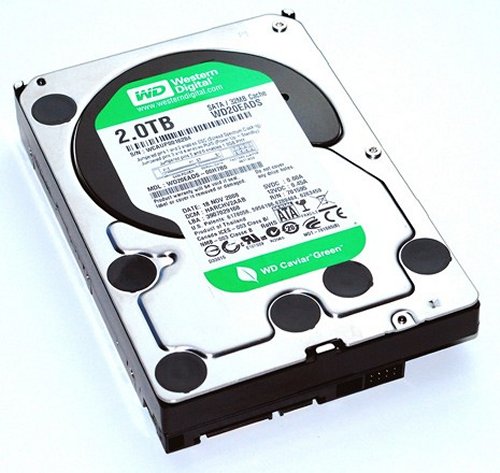
WD Harddisk AV-GP 3TB dan 2.5TB

Harddisk untuk pencinta Audio dan Video

Western Digital keluarkan 2 harddisk baru dengan kapasitas 2.5TB dan 3 TB AV-GP SATA.
Target pemakaian untuk Audio dan Video baik profesional dan para hobby. Mereka yang menyukai aplikasi video dan audio, membutuhkan perangkat storage seperti harddisk.  Atau pemakaian untuk data camera security bisa mengunakan ke 2 harddisk berkapasitas besar tersebut.

BIOS computer lama masih bisa menditeksi maksimum 2TB. Demikian juga masalah OS Windows XP, harddisk diatas kapasitas 2.19TB tidak bisa digunakan oleh sistem OS XP dan kapasitas harddisk hanya dikenal sampai 2.19TB saja.

Harga WD AV-GP 3TB dijual $179.99, tipe 2.5TB $159.99 dengan garansi 3 tahun

Senin, 01 November 2010

Lapping Processor

Sebuah processor sebenarnya dilapisi oleh lapisan nikel tipis dibagian atasnya, yang berguna untuk melindungi processor. Dilapisan nikel itu juga biasanya dituliskan nomor seri dan jenis processor.
Tapi karena nickle bukan pelepas panas yang baik, maka lapisan ini jadi penghalang buat heatsink untuk melepaskan panas yg di hasilkan processor.
Oleh sebab itu sebagian orang mencoba untuk melakukan "LAPPING" processor mereka.
Apa itu LAPPING? lapping bahasa mudahnya menghilangkan lapisan nickle yang melapisi processor sehingga lapisan tembaga dibawahnya muncul kepermukaan sehingga memudahkan untuk melepaskan panas processor.

Bahan-bahan yang diperlukan
1. Kertas amplas besi yang halus
2. Tissue atau handuk kertas
3. Permukaan kaca yang rata
4. Permanent Marker

Langkah-langkah
1. Gunakan permanent marker untuk menandai bagian atas processor
http://img831.imageshack.us/img831/525/dsadsadasds.jpg
Tampilan processor sebelum ditandai
http://img52.imageshack.us/img52/9835/dasdasdasdasdu.jpg
Tampilan setekah ditandai
2. Letakkan tisu atau handuk kertas dibagian bawah processor untuk melindungi bagian bawah processor
3. Letakkan amplas di atas lapisan kaca yang rata
4. Pegang processor menggunakan tissu atau handuk kertas, hadapkan kebawah, lalu mulai mengamplas processor searah lingkaran. Aktivitas ini yang memakan waktu lama, sekitar 30 menit lebih...
http://img696.imageshack.us/img696/5672/3bekasi.jpg
Tampilan processor setelah beberapa kali di amplas
http://img843.imageshack.us/img843/4114/4bekasi.jpg
Tampilan Processor setelah beberapa kali diamplas, mulai kelihatan bagian tembaganya
5. Setelah agak kelihatan bagian tembaganya, coba amplas searah vertikal. ini dimaksudkan untuk lebih menghaluskan hasil amplasannya
http://img801.imageshack.us/img801/1199/5bekasi.jpg
Tampilan Processor setelah beberapa kali diamplas, sudah kelihatan bagian tembaganya.
6. Untuk menguji hasil amplasan yang baik, dengan menguji efek gambar pantulannya, apakah kelihatan jelas atau tidak. semakin jelas semakin baik, karena berarti permukaan processornya benar2 rata.

Menguji efek pantulan

Peringatan Keras!!! :
1. lakukan pengamplasan dengan halus & lembut, agar tidak merusak processor
2. lakukan pada processor yang lama untuk pengujian pertama kali
3. DO IT ON YOUR OWN RISK
Good luck

Minggu, 22 Agustus 2010

HDD repair (Partisi Harddisk tidak terbaca)

jika anda pernah menghadapai sebuah masalah pada hardisk anda, dimana partisi (drive) dari harddisk anda dapat dibaca pada explore namun pada saat anda mengakses drive tersebut muncul peringatan untuk memformat harddik. masalah tersebut dapat diatasi dengan cara...
*masuk ke run dengan mengklik start-run atau teken function key (win+r)...
*ketik perintah cmd pada menu run
*setelah masuk, segera akses drive anda yang tidak terbaca (misalnya drive yang ridak terbaca adalah drive F:) dengan mengetik perintah F:
*setelah mmasuk ke drive F: ketik perintah chkdsk /f kemudian tekan enter
*ketik Y dan tekan enter jika muncul peringatan
*setelah itu akan dilakukan proses pengecekan partisi

setelah sesesai, restart komputer anda,,,
untuk memaksimalkan kinerja partisi lakukan defragment secara berkala pada harddisk anda dengan menggunakan tools defrag windows atau dengan tools yang lain...

semoga bermanfaat...

Jumat, 05 Februari 2010

Corsair Flash Voyager GTR


Corsair update Flashdrive seri Voyager dengan code GTR. Kapasitasnya 128GB (versi tertinggi).
Kecepatannya 34 / 28MB untuk read dan write. Memang mahal karena ditawarkan $426, tetapi cukup nyaman dibanding mengantongi harddisk.

Sabtu, 30 Januari 2010

Kingston DataTraveler 5000 USB Flash drive 256-bit AES Hardware Encryption

Butuh pengaman data lebih kuat dan sulit dibobol

Kngston DataTraveler 5000 USB Flash drive mengunakan sistem pengacak data dari tingkat hardware dengan 256 bit. Melindungi data didalamnya sehingga sulit dibuka oleh orang lain. Kingston DataTraveler 5000 USB Flash drive mengunakan sistem pengaman dari Spyrus, dengan langkah pengamanan awal melalui FIP 140-2 tingkat 2 lalu dikunci kembali dengan sistem perangkat keras 256 bit

Kingston DataTraveler 5000 tersedia dalam kapasitas 2GB ($111), 4GB ($185), 8GB ($231) dan 16GB ($400).

Rabu, 27 Januari 2010

Kingston SSDNow V plus 512GB SSD

Kingston SSDNow V+ selalu ditawarkan dengan paket lengkap. Seperti power kabel, USB kabel dan SATA kabel serta bracket. Produk terbaru dari Kingston SSDNow V+ sudah dibuat dengan generasi ke 2, untuk kapasitas 512GB sebagai kapasitas terbesar ditawarkan $1.598.

Senin, 25 Januari 2010

Samsung tampilkan 3 dan 6 monitor

Samsung bekerja sama dengan ATI mengunakan teknoloig Eyefinity.

Monitor MD230 misalnya memiliki tebal hanya 10mm disisi tepian monitor. Sehingga mengurangi gangguan ketika monitor digabung menjadi 3 buah bersamaan.

Dengan teknologi Eyefinity, 3 monitor dapat digabung untuk menampilkan gambar sebesar 5760x2160. Total dapat terpasang sampai 6 buah. Harga paket dari seri monitor MD230 dengan 6 buah dijual $3.099, atau 3 buah $1.899.

D230 monitor key specifications:
  • 1,920x1,080-pixel resolution each; 5,760x2,160-pixel resolution in a 3x2 array
  • High dynamic contrast (150,000:1) and static contrast (3,000:1) ratios
  • Full 178 degree viewing experience
  • DVI and DisplayPort input
  • 8ms response time
  • Three-year parts and labor warranty

Motherboard Asus Terima Sertifikasi USB3.0

Motherboard ASUS P6X58D Premium adalah motherboard pertama yang disertifikasi secara resmi oleh USB Implementation Forum (USB-IF) untuk mendukung teknologi USB 3.0.

Dilansir melalui keterangan resmi Asus, Minggu (24/1/2010), Asus P6X58D Premium secara resmi diumumkan telah mendukung USB 3.0 atau kompatibilitas USB SuperSpeed pada 5 Januari 2010. Hal ini membuatnya menjadi yang pertama menerima sertifikasi USB 3.0 dalam industri motherboard.

Dengan teknologi transfer data yang telah ditingkatkan, P6X58D Premium memberikan kecepatan transfer data hingga 10 kali lebih cepat dibandingkan motherboard berbasiskan USB 2.0.
USB 3.0 diharapkan dapat meningkatkan transfer data beragam konten media dan file-file berukuran besar dari perangkat teknologi digital canggih lainnya. P6X58D Premium dirancang berbasiskan chipset Intel X58 dan Intel soket LGA 1366. Motherboard ini juga mendukung CPU 32nm 6-Core.

ASUS telah memperkenalkan teknologi USB 3.0 pada jajaran motherboardnya yang dilengkapi dengan Intel LGA 1366, Intel LGA 1156, dan AMD soket AM3. Sebuah Chip Bridge PCIe X4 yang unik tersedia pada motherboard seperti ASUS Seri P7P55D dan kartu ekspansi PCIe U3S6 yang mengeluarkan potensi kinerja USB 3.0 serta mendukung output data SATA 6Gb/s terbaru.

IC terintegrasi yang didesain khusus ini menghilangkan hambatan transmisi, memberikan kinerja 50 persen lebih baik sehingga memungkinkan untuk melakukan transfer film HD 20GB kurang dari 70 detik atau lagu 4MB dalam 0.01 detik.

ASUS mengklaim sebagai merek motherboard No.1 di dunia yang memiliki pangsa pasar terbesar secara global. Hari ini, satu dari tiga komputer di rumah mempunyai sebuah Motherboard ASUS. ASUS dianggap sebagai pionir dalam berbagai inovasi yang telah menjadi standar industri. Inovasi terbaru seperti desain power Hybrid Phase, desain overclocking Hybrid Processor, PCB Stack Cool3+, dan pelindung anti-EMI untuk pengoperasian lebih aman.

Artikel Populer