Tampilkan postingan dengan label Networking. Tampilkan semua postingan

Rabu, 14 September 2011

Dasar Wireless Internet Berbasis WiFi di 2.4GHz

Keuntungan Menggunakan Teknologi WiFi / Wireless Internet

Murah - sebuah Access Point dapat di peroleh seharga Rp. 450.000,-
Cepat - kecepatan rata-rata antara 11-54Mbps. Sangat tinggi di bandingkan dengan Internet lainnya.

Kekurangan

Mengcover wilayah terbatas - dengan antenna external dapat mengcover s/d 2-5 km.
Banyak Interferensi

Prinsip Dasar Internet Murah

Internet pada dasarnya tidak murah, terutama jika dipakai sendiri, dan menggunakan servis di luar negeri.
Internet hanya akan murah jika akses Internet di sharing, dan menggunakan servis di dalam negeri atau di dalam jaringan LAN sendiri.
Biaya Internet unlimited yang sekitar Rp. 750.000,-  / bulan di bagi oleh jumlah pelanggan yang tersambung.


Topologi Dasar Wireless Internet

Dalam sebuah Wireless Internet, harus ada satu buah komputer atau router yang tersambung ke Internet. Dala gambar sambungan dilakukan menggunakan router atau modem Speedy.
Router membagi akses ke LAN maupun di sambungkan ke Access Point.
Access Point di letakan di atas tower atau pipa ledeng di atap rumah agar dapat menjangkau jarak yang cukup.
Antenna external berupa antenna omni-directional atau antenna sektoral di pasang di Access Point untuk menguatkan sinyal.
Di sisi pelanggan, kita dapat menyambungkan komputer pelanggan menggunakan antenna wajanbolic e-goen

Teknik ini yang kemudian hari di sebut sebagai RT/RW-net. Perlu di catat bahwa Indonesia merupakan negara tersebar di dunia yang menginstalasi RT/RW-net berbasis Wireless.

Jumat, 09 September 2011

Pengertian Antena


Dibidang elektronika definisi antena adalah "transformator / struktur transmisi antara gelombang terbimbing (saluran transmisi) dengan gelombang ruang bebas atau sebaliknya. Sekarang antena adalah salah satu elemen penting yang harus ada pada sebuah teleskop radio, TV, radar, dan semua alat komunikasi lainnya yang menggunakan sinyal". Sebuah antena adalah bagian vital dari suatu pemancar atau penerima yang berfungsi untuk menyalurkan sinyal radio ke udara.Bentuk antena bermacam macam sesuai dengan desain, pola penyebaran dan frekuensi dan gain. Panjang antenna secara efektif adalah panjang gelombang frekuensi radio yang dipancarkannya. Antenna setengah gelombang adalah sangat poluler karena mudah dibuat dan mampu memancarkan gelombang radio secara efektif.


Fungsi 
 
Fungsi antena adalah untuk mengubah sinyal listrik menjadi sinyal elektromagnetik, lalu meradiasikannya (Pelepasan energy elektromagnetik ke udara / ruang bebas). Dan sebaliknya, antena juga dapat berfungsi untuk menerima sinyal elektromagnetik (Penerima energy elektromagnetik dari ruang bebas ) dan mengubahnya menjadi sinyal listrik. Pada radar atau sistem komunikasi satelit, sering dijumpai sebuah antena yang melakukan kedua fungsi (peradiasi dan penerima) sekaligus. Namun, pada sebuah teleskop radio, antena hanya menjalankan fungsi penerima saja.


Karakter antena
 

Ada beberapa karakter penting antena yang perlu dipertimbangkan dalam memilih jenis antena untuk suatu aplikasi (termasuk untuk digunakan pada sebuah teleskop radio), yaitu pola radiasi, directivity, gain, dan polarisasi. Karakter-karakter ini umumnya sama pada sebuah antena, baik ketika antena tersebut menjadi peradiasi atau menjadi penerima, untuk suatu frekuensi, polarisasi, dan bidang irisan tertentu. Misalnya, David Welkinson (0806322514) ingin membeli antena maka untuk mendapatkan antena yang sesuai dengan fungsi yang dinginkan, ia harus memimilih antena dengan karakter yang sesuai dengan fungsi yang dia inginkan.

Pola radiasi


Pola radiasi antena adalah plot 3-dimensi distribusi sinyal yang dipancarkan oleh sebuah antena, atau plot 3-dimensi tingkat penerimaan sinyal yang diterima oleh sebuah antena. Pola radiasiantena dibentuk oleh dua buah pola radiasi berdasar bidang irisan, yaitu pola radiasi pada bidang irisan arah elevasi (pola elevasi) dan pola radiasi pada bidang irisan arah azimuth (pola azimuth).

Kedua pola di atas akan membentuk pola 3-dimensi. Pola radiasi 3-dimensi inilah yang umum disebut sebagai pola radiasi antena dipol. Sebuah antena yang meradiasikan sinyalnya sama besar ke segala arah disebut sebagai antena isotropis. Antena seperti ini akan memiliki pola radiasi berbentuk bola Namun, jika sebuah antena memiliki arah tertentu, di mana pada arah tersebut distribusi sinyalnya lebih besar dibandingkan pada arah lain, maka antena ini akan memiliki directivity Semakin spesifik arah distribusi sinyal oleh sebuah antena, maka directivity antena tersebut.

Antena dipol termasuk non-directive antenna. Dengan karakter seperti ini, antena dipol banyak dimanfaatkan untuk sistem komunikasi dengan wilayah cakupan yang luas. Pada astronomi radio, antena dipol digunakan pada teleskop radio untuk melakukan pengamatan pada rentang High Frekuensi (HF). Bentuk data yang dapat diperoleh adalah variabilitas intensitas sinyal yang dipancarkan oleh sebuah objek astronomi. Namun, karena antena dipol tidak memiliki directivity pada arah tertentu, teleskop radio elemen tunggal yang menggunakan antena jenis ini tidak dapat digunakan untuk melakukan pencitraan.

Gain

Gain (directive gain) adalah karakter antena yang terkait dengan kemampuan antena mengarahkan radiasi sinyalnya, atau penerimaan sinyal dari arah tertentu. Gain bukanlah kuantitas yang dapat diukur dalam satuan fisis pada umumnya seperti watt, ohm, atau lainnya, melainkan suatu bentuk perbandingan. Oleh karena itu, satuan yang digunakan untuk gain adalah desibel.

Polarisasi

Polarisasi didefinisikan sebagai arah rambat dari medan listrik. Antena dipol memiliki polarisasi linear vertikal . Mengenali polarisasi antena amat berguna dalam sistem komunikasi, khususnya untuk mendapatkan efisiensi maksimum pada transmisi sinyal. Pada astronomi radio, tujuan mengenali polarisasi sinyal yang dipancarkan oleh sebuah objek astronomi adalah untuk mempelajari medan magnetik dari objek tersebut.

Ada beberapa hal yang perlu diperhatikan dalam pola radiasi, yang pertama adalah Half-power Beamwidth (HPBW), atau yang biasa dikenal sebagai beanwidth suatu antena. Dalam astronomi radio, beamwidth adalah resolusi spasial dari sebuah teleskop radio, yaitu diameter sudut minimun dari dua buah titik yang mampu dipisahkan oleh teleskop radio tersebut. Secara teori, beamwidth untuk antena yang berbentuk parabola dapat ditentukan.


Penggunaan antena

Penggunaan antena pada radio

Antena adalah salah satu elemen penting yang harus ada pada sebuah teleskop radio. Fungsinya adalah untuk mengubah sinyal listrik menjadi sinyal elektromagnetik, lalu meradiasikannya. Dan sebaliknya, antena juga dapat berfungsi untuk menerima sinyal elektromagnetik dan mengubahnya menjadi sinyal listrik. Sehinnya sinyal radio yang dipancarkan oleh stasiun radio dapat ditangkap oleh radio.

Penggunaan antena pada televisi

Berdasarkan peraturan internasional yang berkaitan dengan pengaturan penggunaan frekwensi (Radio Regulation) untuk penyiaran televisi pada pita frekwensi VHF dan UHF. Sejarah pertelevisian di Indonesia diawali pada tahun 1962 oleh TVRI di Jakarta dengan menggunakan pemancar televisi VHF. Pembangunan pemancar TVRI berjalan dengan cepat terutama setelah diluncurkannya satelite palapa pada tahun 1975. Pada tahun 1987, yaitu lahirnya stasiun penyiaran televisi swasta pertama di Indonesia, stasiun pemancar TVRI telah mencapai jumlah kurang lebih 200 stasiun pemancar yang keseluruhannya menggunakan frekwensi VHF, dan pemancar TV swasta pertama tersebut diberikan alokasi frekuensi pada pita UHF. Kebijaksanaan penggunaan pita frekwensi VHF untuk TVRI dan UHF untuk swasta. Sehingga untuk menagkap siran TV digunakan antena VHF dan UHF.

Penggunaan antena pada radar

Radar atau Radio Detection and Ranging adalah suatu alat yang sistemnya memancarkan gelombang elektromagnetik berupa gelombang radio dan gelombang mikro. Pantulan dari gelombang yang dipancarkan tadi digunakan untuk mendeteksi obyek. Radar menggunakan spektrum gelombang elektromagnetik pada rentang frekuensi 300 MHz hingga 30 GHz atau panjang gelombang 1 cm hingga 1 meter. Komponen sistem radar :

1. Transmiter untuk membangkitkan sinyal radio dari osilator.
2. Waveguide adalah penghubung antara Transmiter dan Antena.
3. Receiver adalah penerima pantulan sinyal radio
4. Signal processor adalah peralatan yang mengubah sinyal analog ke sinyal digital.
5. Radar Controller adalah penghubung yang akan mengantarkan informasi ke user

Jenis

Berdasarkan fungsi

Berdasarkan fungsinya antena dibedakan menjadi antena pemancar, antena penerima, dan antena pemancar sekaligus penerima. Di Indonesia antena pemancar banyak dimanfaatkan pada staisun-satsiun radio dan televisi. Selanjutnaya antena penerima, antena penerima ini bisanya digunakan pada alat-alat seperti radio, tv, dan alat komunikasi lainnya.


Berdasarkan gainnya 
  
Berdasarkan besarnya Gainnya antena dibedakan menjadi antena VHF dan UHF yang biasanya digunakan pa TV. Kiranya semua orang tahu bahwa besarnya daya pancar, akan mempengaruhi besarnya signal penerimaan siaran televisi disuatu tempat tertentu pada jarak tertentu dari stasiun pemancar televisi. Semakin tinggi daya pancar semakin besar level kuat medan penerimaan siaran televisi. Namun demikina besarnya penerimaan siaran televisi tidak hanya dipengaruhi oleh besarnya daya pancar. Untuk memperbesar daya pancar pada stasiun Tv dan daya terima pada Tv maka perlu digunakan antena.

Besarnya Gain antena dipengaruhi oleh jumlah dan susunan antena serta frekuensi yang digunakan. Antena pemancarUHF tidak mungkin digunakan untuk pemancar TV VHF dan sebaliknya, karena akan menimbulkan VSWR yang tinggi. Sedangkan antena penerima VHF dapat saja untuk menerima signal UHF dan sebaliknya, namun Gain antenanya akan sangat mengecil dari yang seharusnya. Kualitas hasil pencaran dari pemancar VHF dibandingkan dengan kualitas hasil pancaran dari pemancar UHF adalah sama asalkan keduanya memenuhi persyaratan dan spesifikasi yang telah ditentukan.

Berdasarkan polarisasinya

Berdasarkan polarisasinya antena dibedakan menjadi dua yaitu antena dipol dan monopol. Antena dipol memiliki polarisasi linear vertikal, sedangkan antena monopol polarisasinya hanya pada satu arah. Dengan karakter seperti ini, antena dipol banyak dimanfaatkan untuk sistem komunikasi dengan wilayah cakupan yang luas. Antena Directional dan antena Omnidirectional Antenna Directional adalah antenna yang pola radiasi pancarannya terarah sehingga efektifitas pancaran radio hanya ke satu arah saja,sedangkan antenna Omnidirectional dapat memancarkan gelombang ke segala arah.Yang termasuk Antenna Directional adalah antena model Yagi seperti kebanyakan yang dipakai sebagai antena penerima siaran TV.Contoh antena omnidirectional adalah antena model groundplane.


Berdasarkan bentuknya

Antena berdasarkan bentuknya antara lain: mikrostrip, parabola, vee, horn, helix, dan loop. Walaupun amat sering dijumpai teleskop radio yang menggunakan antena berbentuk parabola, ada beberapa jenis antena lainnya yang juga sering digunakan pada sebuah teleskop radio atau interferometer. Misalnya, Mauritius Radio Telescope(MRT) yang menggunakan 1084 buah antena berbentuk helix . Contoh lainnya adalah teleskop radio yang menggunakan antena berbentuk horn, yang digunakan oleh Arno Penzias dan Robert Woodrow Wilson ketika menemukan Cosmic Microwave Background(CMB). Contoh antena berdasarkan bentuknya adalah antena parabola, Antena parabola merupakan antena yang berbentuk parabola, pancaran sinyal akan dikonsentrasikan pada titik tengah antenna. Antenna parabola biasanya didesain untuk Frekuensi Ultra Tinggi UHF, penerima siaran TV Satelit, dan transmisi gelombang mikro.

Jumat, 26 Agustus 2011

Mengaktifkan fitur telnet pada windows 7

kemarin saat saya belajar tentang konsep jaringan dasar sempat mengalami kendala pada saat ingin mengaktifkan fitur telnet pada windows 7. saat masuk ke dalam command prompt kemudian mengetik perintah telnet. yang terjadi adalah command tidak dikenali.
nah setelah bertanya sama senior akhirnya tau juga jalan ceritanya...
ok langsung saja ke caranya :
1. masuk ke control panel windows
2. buka program and feature
3. buka turn windows features on or off
4. berikan cek list pada pilihan telnet client dan telnet server kemudian instal
5. buka ulang CMD anda dan ketik perintah telnet

alhasil fitur telnet bisa di gunakan
selamat mencoba
semoga bermanfaat

Jumat, 22 Juli 2011

VSAT

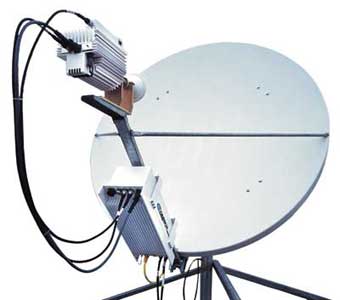
VSAT (dalam bahasa Inggris, merupakan singkatan dari Very Small Aperture Terminal) adalah stasiun penerima sinyal dari satelit dengan antena penerima berbentuk piringan dengan diameter kurang dari tiga meter. Fungsi utama dari VSAT adalah untuk menerima dan mengirim data ke satelit. Satelit berfungsi sebagai penerus sinyal untuk dikirimkan ke titik lainnya di atas bumi. Sebenarnya piringan VSAT tersebut menghadap ke sebuah satelit geostasioner. Satelit geostasioner merupakan satelit yang selalu berada di tempat yang sama sejalan dengan perputaran bumi pada sumbunya yang dimungkinkan karena mengorbit pada titik yang sama di atas permukaan bumi, dan mengikuti perputaran bumi pada sumbunya.

Mengirim Dan Menerima Data

Mendapatkan data Internet dari setelit sama dengan mendapatkan sinyal televisi dari satelit. Data dikirimkan oleh satelit dan diterima oleh sebuah alat decoder pada sisi pelanggan. Data yang diterima dan yang hendak dikirimkan melalui VSAT harus di-encode dan di-decode terlebih dahulu. Satelit Telkom-1 menggunakan C-Band (4-6 GHz). Selain C-Band ada juga KU-Band. Namun C-Band lebih tahan terhadap cuaca dibandingkan dengan KU-Band. Satelit ini menggunakan frekuensi yang berbeda antara menerima dan mengirim data. Intinya, frekuensi yang tinggi digunakan untuk uplink (5,925 sampai 6,425 GHz), frekuensi yang lebih rendah digunakan untuk downlink (3,7 sampai 4.2 GHz).
Sistem ini mengadopsi teknologi TDM dan TDMA. Umumnya konfigurasi VSAT adalah seperti bintang. Piringan yang ditengah disebut hub dan melayani banyak piringan lainnya yang berlokasi di tempat yang jauh. Hub berkomunikasi dengan piringan lainnya menggunakan kanal TDM dan diterima oleh semua piringan lainnya. Piringan lainnya mengirimkan data ke hub menggunakan kanal TDMA. Dengan cara ini diharapkan dapat memberikan konektifitas yang baik untuk hubungan data, suara dan fax. Semua lalu lintas data harus melalui hub ini, bahkan jika suatu piringan lain hendak berhubungan dengan piringan lainnya. Hub ini mengatur semua rute data pada jaringan VSAT.
Frame TDM selalu berukuran 5.760 byte. Setiap frame memiliki 240 sub-frame. Setiap sub-frame adalah 24 byte. Panjang waktu frame tergantung pada data rate outbound yang dipilih. TDMA selalu pada 180 ms. TDMA disinkronisasi untuk memastikan bahwa kiriman data yang berasal dari stasiun yang berbeda tidak bertabrakan satu dengan yang lainnya.
Pendapat umum mengatakan bahwa koneksi dengan satelit adalah koneksi yang paling cepat. Kenyataanya adalah tidak. Waktu yang dibutuhkan dari satu titik di atas bumi ke titik lainnya melalui satelit adalah sekitar 700 milisecond, sementara leased line hanya butuh waktu sekitar 40 milisecond. Hal ini disebabkan oleh jarak yang harus ditempuh oleh data yaitu dari bumi ke satelit dan kembali ke bumi. Satelit geostasioner sendiri berketinggian sekitar 36.000 kilometer di atas permukaan bumi.

Komponen

Komponen VSAT, terdiri dari:
Unit Luar (Outdoor Unit (ODU):
Antena/dish/parabola ukuran 2 hingga 4 kaki (0.55-2.4 m), yang dipasang pada atap, dinding atau di tanah.
BUC (Block Up Converter), yang menghantarkan sinyal informasi ke satelit.Juga sering disebut sebagai Transmitter (Tx).
LNB (Low Noise Block Up), yang menerima sinyal informasi dari satelit. Juga sering disebut sebagai Receiver (Rx).
Unit Dalam (Indoor Unit (IDU)):
Modem (Modulator / Demodulator), sebuah alat dipanggil Return Channel Satellite Terminal yang menyambungkan dari unit luar dengan IFL kabel berukuran panjang tidak lebih 50 meter.
IFL (Inter Facility Link). Merupakan media penghubung antara ODU & IDU. Fisiknya biasanya berupa kabel dengan jenis koaksial dan biasanya menggunakan konektor jenis BNC (Bayonet Neill-Concelman).
Satelit
Merupakan alat di orbit bumi khusus untuk menerima/ menghantar informasi secara nirkabel, berkomunikasi melalui frekuensi radio.
menggunakan Satelit Telkom 2 (Indonesia) digunakan untuk Depdagri, dengan teknologi C band yang lebih tahan dengan cuaca di Indonesia (berhubungan dengan masalah curah hujan yang cukup tinggi di Indonesia). Menggunakan Komunikasi 2 arah, menerima dan menghantar sinyal. Daerah yang dipasang VSAT dikenali sebagai remote terminal, dikawal oleh hub station. Semua sinyal dari satelit dikirim ke hub terlebih dahulu sebelum dikirim kembali ke terminal remote lain, yaitu Propinsi / Kabupaten.
Kapasitas download adalah 1 Mbps tetapi bisa diupgrade sehingga mencapai 45 Mbps**
Kapasitas upload adalah 128 Kbps tetapi bisa diupgrade sehingga mencapai 1.1 Mbps**
Kontrak perjanjian SchoolNet hanya 1 Mbps download dan 128 Kbps upload

Selasa, 28 Juni 2011

Remote Komputer dengan XRemote


1.Instalasi
XRemote terdiri dari dua bagian, yaitu : XRemote.exe (Pengontrol) dan IEXPLORER.exe (Trojan). XRemote adalah bagian yang harus anda jalankan di komputer anda sedangkan IEXPLORER.exe adalah bagian yang harus anda jalankan di komputer target.

Instalasi XRemote.exe
Ekstrak semua file Client.zip ke directory komputer anda sesuai keinginan. Jalankan XRemote.exe

Instalasi IEXPLORER.exe
Ekstrak semua file Server.zip ke directory komputer target sesuai keinginan. Jalankan IEXPLORER.exe.
Server ini tidak terlihat di monitor komputer korban.

Catatan: Komputer pengontrol dan komputer target terhubung di dalam LAN (Local Area Network) yang sama ataupun didalam satu kesatuan sistem jaringan yang sama.


2.Koneksi ke komputer target
Anda perlu melakukan koneksi ke komputer korban (Saya anggap anda sudah menginstalasikan trojan ke komputer korban sudah menjalankan trojan tersebut). 

Didalam sebuah Jaringan seperti LAN atau Wireless LAN memiliki beberapa komputer client dengan alamat IP yang berbeda. Alamat IP didalam sebuah jaringan umumnya adalah 192.168.0.XX atau 10.10.10.XX. Jika anda tidak mengetahui secara pasti alamat IP korban, scan terlebih dahulu di menu Xremote Server Scanner. Klik Start dan lihat daftar komputer aktif yang telah terinfeksi oleh trojan

Scanner akan menunjukkan komputer dengan alamat IP yang telah terinfeksi oleh server XRemote. Isi alamat IP korban dan klik connect untuk dapat mengontrol komputer target dari komputer anda. Jika komputer anda telah konek ke komputer target, maka anda akan melihat kata “connected” di kolom status.

3. FUNGSI DAN OPSI REMOTER
3.1 Ghost Remote
Berikut dibawah ini adalah fungsi yang dapat dikontrol pada komputer korban.
• Open CD-ROM - CLOSE CD-ROM 
Buka CD-ROM - Tutup CD-ROM
• Hide Taskbar - Show Taskbar 
Sembunyikan Taskbar – Kembalikan Taskbar yang hilang
• Ram Nuker – Stop Ram Nuker 
Menghabiskan resource memory RAM – menghentikan fungsi RAM Nuker
• Lock The Mouse – Free The Mouse
Mengunci fungsi mouse – menghentikan penguncian mouse
• Disable Click - Enable Click
Mematikan fungsi klik pada mouse – mengembalikan fungsi klik pada mouse
• Shutdown PC - Reboot PC
Matikan komputer korban – Reboot komputer korban
• Disable Cpanel - Enable Cpanel
Melarang fungsi Control Panel – Mengembalikan Fungsi Control Panel
• Disable Run Menu - Enable Run Menu
Melarang fungsi RUN - Mengembalikan Fungsi RUN
• Disable Find Menu - Enable Find Menu
Melarang fungsi FIND - Mengembalikan Fungsi FIND
• Ghost Message - Close Message
Menampilkan Peringatan ke komputer korban bahwa dia telah di-remote – menutup pesan Ghost Message
• Disable Regedit - Enable Regedit
Melarang fungsi REGEDIT - Mengembalikan fungsi REGEDIT
• Disable TaskMan - Enable TaskMan
Melarang fungsi Task Manager - Mengembalikan fungsi Task Manager
• Scr Injection - BlackEnd
Menginjeksi kalimat screen saver 3Dtext dan marquee - Menghitamkan menuWindows

3.2 Injection / Remote Execution
Injection / Remote Execution adalah menu yang menyertakan fungsi untuk memasukkan file, menjalankan program , membuat registry string dan mematikan proses pada komputer korban.

Menyusupkan file ke komputer korban
Setelah anda berhasil melakukan koneksi ke komputer korban, anda dapat mengirimkan file secara diam-diam ke komputer target. Pilih dahulu file yang terdapat di komputer anda (YOUR DRIVE) dan tentukan lokasi di komputer korban (REMOTE EXECUTION - PATH:\MYFILE.EXE) . Cth : C:\filesaya.exe .lalu klik SEND Maka anda telah mengirimkan file filesaya.exe ke komputer korban dimana lokasi virus.exe terdapat di C:\ .

Autorun file hasil susupan di komputer korban 
Setelah anda tadi telah menyusupkan filesaya.exe , anda kemudian bisa menentukan apakah filesaya.exe nantinya akan dijalankan setiap kali komputer korban startup. Klik AUTORUN jika anda menginginkan filesaya.exe aktif setiap kali komputer korban dihidupkan.

Menjalankan program di komputer korban
Anda bisa menjalankan program/file music, file gambar, file text di komputer korban. Isi secara lengkap PATH:\REMOTEFILE.EXE . Cth : C:\filesaya.exe dan klik RUN ,maka filesaya.exe akan dieksekusi di komputer korban. Jika anda ingin menjalankan winamp secara remote pada komputer korban, isi kolom menjadi C:\program files\winamp\winamp.exe . 

Mematikan proses di komputer korban
Anda juga dapat mematikan proses di komputer korban. Isi nama proses yang akan dimatikan di kolom REMOTEFILE.EXE lalu klik KILL misalnya, komputer korban sedang menjalankan Microsoft Word dan anda ingin menutupnya secara remote dari komputer anda. Isi dengan WINWORD.exe dan eksekusikan perintah KILL. 

Membuat komputer korban membacakan teks yang anda kirimkan
Membuat komputer korban berbicara sesuka hati anda merupakan salah satu fungsi tambahan yang dimiliki oleh XRemote. Cukup ketikkan kata-kata di kolom dan klik tombol GODSPEAK. Maka komputer korban akan menjadi sebuah mesin yang cerewet.

3.3 Keylogger
Seperti namanya, Key = kunci (tombol yang dapat anda ketik di keyboard) dan logger = pencatat/perekam. Keylogger dapat diartikan “Kemampuan sebuah program untuk merekam setiap aktifitas yang dilakukan user diatas keyboard”.

Ketika server trojan XRemote aktif, fungsi keylogger tidak difungsikan pada komoyter korban. Anda dapat mengaktifkan ataupun mematikan keylogger sesuai kehendak. Klik : START KEYLOGGER dan biarkan korban beraktifitas beberapa saat. Jika anda ingin melihat apa yang telah diketik oleh korban Klik GET LOG FILE, maka trojan akan
mengirimkan catatan keylogger ke komputer anda. Klik CLEAR untuk membersihkan log file dan STOP KEYLOGGER untuk menonaktifkan fungsi keylogger.

Aktifitas yang akan dicatat oleh Trojan adalah sebagai berikut :
• Aplikasi yang dijalankan korban
• Karakter yang diketik dengan keyboard oleh korban

Berikut Videonya
Posted by : Poni

Selasa, 21 Juni 2011

Monitoring CCTV di berbagai negara

Bagi teman-teman yang mau monitoring CCTV di berbagai negara silahkan manfaatkan dork keren berikut ini. 
Tapi sblumnya harus janji kalau harus digunakan untuk hal-hal positif... Oke...???
Ok langsung praktekin aja deh... di sini sudah dikelompokkan berdasarkan jenis kamera yang digunakan:
o ia salah satu contohnya seperti ini
http://213.134.175.187/view/indexFrame.shtml
Axis:

inurl:"view/indexFrame.shtml"
inurl:"view/index.shtml"
intitle:"Live View / - AXIS"
intitle:axis camera
intitle:"axis #Kameramodell#"

Canon:

inurl:sample/LvAppl/

JVC:

intitle:"V.Networks [Motion Picture(Java)"

EvoCam

intitle:"EvoCam" inurl:"webcam.html"

WebcamXP:

intitle:"my webcamXP server!"

MOBOTIX:

inurl:/control/userimage.html

Panasonic:

inurl:/ViewerFrame?Mode=Motion

FlexWatch:

inurl:toolam.htmlinurl:viewash.html

Toshiba:

intitle:"TOSHIBA Network Camera - User Login"

Sony:

inurl:/home/homeJ.html

selamat menjaring penampakan...gunakan untuk hal positif ya... 

Minggu, 12 Juni 2011

Mengenal IIX (Indonesia Internet Exchange)

IIX atau Indonesia Internet Exchange adalah sebuah kumpulan node koneksi dari seluruh ISP dan NAP yang ada di Indonesia membentuk jaringan komputer yang terpusat , pusat interkoneksi ini berada di gedung Cyber jalan Kuningan barat jakarta. Jadi dengan terkoneksi ke IIX maka paket data yang akan menuju ke Server-server atau layanan yang berada di Indonesia akan langsung dilewatkan ke jaringan local ini tanpa harus melewati routing (pengelamatan) ke backbone internasional yang tidak memerlukan bandwith ke internasional. Untuk apa interkoneksi IIX ini, ada beberapa issue utama mengapa kita sebaiknya terinterkoneksi ke IIX ;

1)Merupakan jalur yang relatif lebih murah dibandingkan dengan menggunakan tulang punggung (backbone) jaringan internet di negara lain, jadi artinya kita tidak membutuhkan bandwidth Internasional pada saat terkoneksi ke Server / layanan yang berada di dalam negeri yang berakibat semakin pendeknya routing (pengelamatan) paket data.2)Merupakan jalur alternatif bagi sebuah ISP di Indonesia apabila jalur koneksi ke internet yang dimiliknya (langsung ke luar negeri) mengalami masalah. Jadi apabila koneksi ISP yang digunakan saat ini terjadi masalah (down / RTO) maka akses ke server atau situs yang ada di IIX tidak akan mengalami masalah. Ada beberapa ISP di Indonesia yang memisahkan bandwith IIX ini dengan Internasionalnya yang biasanya menggunakan perangkat dan konfigurasi khusus disisi ISP tersebut. Lebar pita (bandwidth) yang tinggi antar ISP di Indonesia akan memberikan insentif bagi penyedia informasi (content provider) menempatkan servernya di Indonesia (misalnya Server Games, Co-Location, Server VoIP, Server Hosting, dll). 3)Biaya relatih lebih murah, dikarenakan hanya memerlukan interkoneksi ke Gedung Cyber Jakarta. Biasanya ISP yang menyediakan koneksi khusus IIX akan menggunakan Leased Channel untuk terkoneksi ke core IIX ini.Server-server local seperti layanan dari kompas.com, detik.com, okezone.com, plasa.com, bhinneka.com, Server games seperti Ragnarok, pangya, dan sebagainya adalah salah satu diantara banyak Server-server yang sering diakses oleh pengguna Internet di indonesia. Menurut sumber dari http://www.iix.net.id danhttp://www.apjii.or.id ada banyak ISP dan NAP yang terinterkoneksi ke IIX ini.Saat ini ada juga NICE (National Inter Connection Exchange), jaringan interkoneksi ISP dan NAP di indonesia yang berlokasi di Indonesia Data Center (IDC) , Cyberr Building Jakarta yang menghubungkan hampir 80% ISP. Lalu ada lagi OpenIXP yang disponsori dan difasilitasi oleh INP (Indosat Network Provider).berikut topologi dari jaringan IIX 


Source : http://devilzc0de.org

Rabu, 18 Mei 2011

Net Control 2

Net Control 2

Mengambil alih computer lain dengan Net Control
Net Control Program ini berguna untuk melakukan remote (take control) pada computer lain. Termasuk pengambilan fungsi keyboard dan mouse dan komputer client sebagai induk dapat menjalankan dan mengendalikan computer di bagian server (disebut computer yang sedang dikendalikan / Remote Computer).
Fungsi fungsi program termasuk lumayan lengkap dan dapat melakukan remote di beberapa computer dengan satu buah computer induk atau client. Computer yang mengatur disebut sebagai client sedangkan computer yang akan diatur atau dikendalikan disebut sebagai server. Computer client adalah computer induk dimana dapat melihat kegiatan computer lain.
Untuk membahas NetControl computer dibagi menjadi 2 :
  • Computer Client atau yang akan mengendalikan computer lain
  • Computer Server atau computer host atau computer yang akan dikendalikan oleh computer lain
Untuk tahap awal, Program Net Control harus di install pada sisi client dan server. Program Net Control juga dapat mengaktifkan kedua fungsi pada 1 buah program. Untuk mengetahui apakah ada computer yang aktif mengunakan sesi Server untuk di kontrol, ketika program bekerja cukup di clik pada bagian fungsi search dengan gambar kaca pembesar (Magnifier) atau pemakai juga dapat memasukan nama IP dari masing masing computer yang akan diambil alih. Disisi server yang akan dikendalikan juga dapat dimasukan IP computer siapa saja yang dapat masuk untuk mengambil alih computer server.
Apa saja fungsi yang ada pada program Net Control. Fungsi dari program ini sendiri adalah mengambil alih computer lain pada suatu jaringan network (LAN). Computer client atau induk computer dapat melihat kegiatan computer lain pada layar monitor computer induk. Fungsi ini disebut WinVNC, dimana layar computer yang menjadi server dapat ditampil pada computer client. Dan tidak itu saja, computer client juga dapat melakukan control seperti membuka atau menutup aplikasi dari computer server. Pada gambar dibawah ini adalah contoh ketika 2 buah computer mengunakan software Net Control. Monitor kiri adalah computer server yang dikendalikan oleh komputer disebelah kanan. Pada computer gambar kanan, dapat memperlihatkan gambar layar monitor pada computer kiri. Fungsi keyboard pada monitor dan mouse di komputer server dan client dapat berjalan bersamaan.

Fungsi program lainnya, Net Control di computer client yang sedang melihat computer layar monitor computer server dapat juga mengirim gambar ke computer server, sehingga pemakai pada computer server dapat mengetahui bahwa computer tersebut dalam status dikendalikan oleh computer lain yaitu computer client.
Untuk fungsi pengendalian dari program Net Control sangat banyak. Fungsi File manager, fungsi ini adalah membuka file manager untuk mengcopy, rename atau menjalankan program pada computer server yang sedang dikendalikan. Tidak itu saja, pada Net Control, semua file pada directory dapat diremote oleh computer client sebagai computer induk tanpa ijin pemilik computer server untuk melakukan sharing file, karena Net Control menganggap otorisasi sudah diberikan secara langsung untuk mengaccess seluruh isi harddisk atau storage lainnya. Fungsi ini berguna untuk melakukan backup data pada computer lain.

Yang menarik, computer server dapat dikunci untuk fungsi mouse dan keyboard melalui computer client yang sedang mengambil alih Lalu apakah di sisi server yang akan dikendalikan tidak memiliki pengaman

Untuk mengunci komputer lain, pemakai computer server juga harus memberikan otorisasi penuh ke IP atau computer client yang ada. Di sisi server juga dapat ditempatkan password sebagai pengaman, juga bila pemakai pada computer server, maka program dapat dimatikan sistem pengendaliannya. Atau membatasi computer siapa saja yang dapat mengambil alih , bila perlu program Net Control dapat mengawasi dari dari pihak client agar memberikan pesan dahulu sebelum computer lain ingin mengambil alih. Fungsi pengaman ini dapat dilakukan oleh fungsi setup agar pemakai di computer server mengetahui apakah computer lain masuk untuk mengambil alih atau Net Control tidak langsung di load ketika computer melakukan boot.

Menariknya Client computer dapat mengaccess beberapa computer lainnya, jadi tidak hanya 1 buah computer yang dapat di kontrol melainkan dapat mengambil alih serta memantau dari beberapa computer lainnya dengan satu buah client computer. Untuk capture screen atau virtual desktop dengan fungsi WinVNC sendiri akan mengambil bandwidth dari sebuah network , karena gambar secara realtime di tranfer ketika computer server dikendalikan. Bila membuka layar monitor dari computer server sebaiknya tidak terlalu banyak karena cara ini akan memakan trafik pada LAN.

Pemanfaatan program ini sangat berguna bagi para IT dimana harus mengatur atau memantau beberapa computer. Mungkin saja disuatu area kerja dengan banyaknya computer bisa saja seseorang lupa mematikan computer, dan petugas IT dapat mematikan dari jauh dengan melihat dan memberikan pesan. "mas computer udah enga dipake yah, aku mau pulang nih dan jam 12 malem dimatikan semua" dan blep computer dimatikan dari tempat kerja bagian IT tepat pada jam 12 ketika petugas mengaktifkan shutdown all dari program Net Control. 

Hamachi

Sampai Desember 2005, user Hamachi mencapai 700 ribu user. Software ini ditemukan di Vancouver, Canada sejak tahun 2002.
Apakah Hamachi software. Hamachi software adalah teknologi networking yang menyediakan hubungan 2 computer melalui jaringan internet. Base software mengunakan UDP untuk Virtual Private Networking sistem. Apa saja yang dapat digunakan koneksi internet, sama seperti hubungan antara computer hanya pada Hamachi software kedua computer harus menginstall software tersebut. Hamachi software membantu untuk pembuatan central server yang dapat diaccess oleh computer lain.
Bagaimana cara kerja software Hamachi. Pemakai computer dengan Hamachi cukup menginstal software. Setelah memasukan nama user, maka Hamachi akan memberikan sebuah nomor seperti nomor IP misalnya xxx.xxx.xxx.xxx. Nomor yang diberikan oleh software Hamachi adalah nomor IP computer untuk sesama user Hamachi dapat saling berhubungan melalui jalur Internet antar computer. Setiap IP dari Hamachi juga disertakan nama atau nick name. Sehingga antar computer yang mengunakan Hamachi dapat saling memasukan nama layaknya seperti program Messenger dari rekan rekan lain dan dapat saling mengetahui apakah computer rekan anda sedang online. Perbedaan dengan program Messenger, sistem Hamachi bukan ditujukan untuk saling Chat, melainkan untuk memberikan sebuah access antar computer yang lebih luas untuk aplikasi. Contoh sederhana saja, sebuah computer dapat saling bertukar file mengunakan Yahoo, tetapi dilakukan secara manual. Sedangkan dengan Hamachi, sebuah computer dapat di access oleh computer lain dengan program pembantu layaknya sebuah server tanpa perlakuan khusus dan setup yang rumit.
Hamachi tidak pusing dengan DHCP atau Dynamic IP untuk computer. Karena setiap user Hamachi memiliki IP tersendiri. Dibandingkan VPN, harus mengunakan Static IP dan user dengan computer Dynamic IP akan kesulitan karena harus memberitahukan pemakai computer lainnya untuk nomor IP computer bila terjadi perubahan. Anda juga tidak perlu pusing bila ingin memindahkan computer pada network lain, karena koneksi Hamchi tidak dipengaruhi oleh IP internal network
Sebelumnya kita membahas sedikit tentang bagaimana cara sistem pengenalan computer untuk IP. Kita mengenal kata internet, dimana computer saling terhubung dengan computer lain. Bila anda mengunakan computer dengan koneksi internet untuk melakukan browsing. Diartikan anda menghubungkan sebuah situs atau site, artinya computer anda akan terhubung dengan computer lain yang menyajikan informasi yang anda inginkan. Sebuah computer yang dapat dihubungkan secara langsung memerlukan sebuah nomor IP Public atau disebut IP public.
Sedangkan computer yang terhubung dengan jaringan misalnya sebuah warnet, kantor dengan jaringan LAN dihubungkan dengan Hub networking. Diartikan semua computer tersebut memiliki IP dengan sebutan IP private atau internal. Computer yang ingin menghubungkan ke Internet maka diperlukan sebuah computer lain atau router hub yang langsung terhubung ke Internet untuk dijadikan Gateway. Jadi sebuah computer didalam jaringan LAN atau network akan sulit dihubungkan secara langsung kecuali memiliki ijin dengan mendapatkan sebuah public IP.
Computer dengan IP Private tidak dapat di access langsung oleh computer lain melalui jaringan Internet . Artinya, computer anda hanya dapat saling berhubungan dan berbagi dengan computer didalam internal network. Misalnya anda melakukan sharing dengan computer teman anda dikantor untuk bertukar file, hal ini disebut sebagai koneksi Jaringan atau LAN internal. Dan koneksi computer anda didalam jaringan sebuah LAN hanya dapat melakukan koneksi keluar melalui Gateway atau computer lain (Router). Atau harus melalui koneksi VPN sehingga computer anda dapat diaccess via internet dengan batasan computer hanya yang memiliki otorisasi untuk saling berhubungan. Atau computer anda juga dapat melayani computer lain didalam misalnya sebagai server download, dan diarahkan dari sebuah Router (computer lain yang memiliki IP Public) dan setiap permintaan data akan diarahkan langsung ke computer anda.
Cara lain agar computer baik Public maupun Private IP dapat saling berhubungan adalah dengan mengunakan software pembantu. Misalnya MSN, Yahoo Messanger dapat mengijinkan antar computer saling chat, bertukar file, atau berkomunikasi. Tetapi kemampuan software tersebut memang dibatasi sesuai fungsinya, dan tidak dapat melakukan fungsi seperti kebutuhan lain misalnya melakukan remote desktop atau sebagai server storage yang dapat diaccess dari luar network internal.
Hamachi menjawab mungkin dapat menjawab pertanyaan anda. Dengan Hamachi maka koneksi antar teman atau rekan kerja anda dapat saling terhubung seperti layaknya sebuah computer server di Internet.
Contoh pada diagram dibawah ini dimana 2 buah jaringan LAN yang memiliki koneksi internet. Tetapi apakah bisa Computer C dapat dihubungkan dengan computer B. Computer C berada dibelakang 2 Router berbeda. Dengan Hamachi maka antara computer A dan C dapat mengaccess computer mengunakan koneksi IP dari Hamachi tanpa melakukan direct IP dari router

Feature program

Apa saja dari fitur Hamachi ini :
  • Hamachi hanyalah software utility yang dapat menghubungkan sesama computer maksimum 16 computer secara bersamaan untuk menghubungkan ke satu computer yang mengunakan software Hamachi pada sebuah Group Network
  • Hamachi tidak memerlukan setup rumit, dengan menginstall software maka setiap computer yang terhubung didalam setup network dapat saling berkomunikasi. Dan Hamachi memberikan IP khusus dengan nama / nick untuk setiap computer agar dapat melakukan access seperti Virtual Networking
  • Sementara software Hamachi gratis dengan layanan Virtual IP menjadikan software ini tanpa biaya. Dibandingkan cara Public IP yang hanya disediakan oleh para provider bahkan harus membayar untuk mendapatkan satu nomor IP Public

Kebutuhan yang terjawab untuk kebutuhan sebuah IP

Anda pasti mengenal utility software Internet messenger atau P2P. Keduanya menyediakan koneksi antar computer untuk saling chat, bertukar file dan lainnya. Tetapi software yang anda gunakan tersebut tidak dapat secara penuh ditugaskan untuk kebutuhan para netter
Contoh saja, bila anda ingin bermain game DOTA, maka anda harus online ke private server. Sebelumnya anda harus menghubungkan teman anda bila ingin bermain, dan membuka ruang menunggu teman masuk. Tetapi bila anda ingin memainkan game lain yang memiliki dukungan Internet network, hal ini tidak mungkin dilakukan bila salah satu computer dari rekan anda tidak memiliki public IP atau game yang anda inginkan tidak memiliki private server yang menyediakan layanan untuk bermain game bersama.
Dengan Hamachi, maka anda dapat melakukan koneksi secara langsung dari computer anda ke computer teman anda. Caranya dengan memasukan nomor IP yang diberikan dari software Hamachi.
Seperti Yahoo Messanger, MSN, ICQ, Skype dan lainnya. Maka anda dapat melihat apakah rekan anda sedang online. Demikian juga Hamachi akan menampilkan apakah rekan anda sedang online. Selain itu anda anda dapat membuat sebuah group network, misalnya rekan rekan sesama pemain game. Asalkan rekan anda mengunakan software Hamachi maka rekan anda dapat melihat nomor IP anda dan dijadikan server melalui jaringan Hamachi. Dan rekan anda dapat langsung masuk ke server yang anda sediakan untuk melakukan permainan game.

Contoh aplikasi dengan Hamachi untuk pekerjaan

Fasilitas FTP server untuk rekan anda meng- access data pada harddisk anda
Untuk contoh aplikasi lainnya kami mencoba FTP server P2P untuk menjadi computer kami sebagai server FTP. Dengan software ini, maka computer dapat menerima computer lain untuk masuk dan mengaccess data pada harddisk computer server. Seperti aplikasi FTP server atau File Tranfer Protocol, computer dengan fungsi FTP server dapat menyediakan layanan untuk ijin masuk dan computer lain dapat mengambil atau mengirim file secara langsung ke sebuah computer.
Sebagai contoh adalah adalah seorang IT yang menginginkan staff dan rekan anda didaerah untuk mengambil data secara langsung ke computer. Tetapi ditempat kerja anda hanya menyediakan access internet dan tidak memiliki IP Public. Dan anda ingin rekan anda tidak perlu menghubungi anda bila anda sedang keluar kantor. Dengan computer anda yang telah menyediakan data data untuk staff anda dan dapat mendownload kapan saja file yang mereka butuhkan. Anda cukup menempatkan user siapa saja yang boleh masuk dan directory apa saja yang dapat diaccess. Anda juga dapat memberikan password untuk mengacess pada server FTP anda.
Dengan software Hamachi, maka rekan rekan anda dapat masuk ke server anda dan dapat mengetahui apakah computer anda memang sedang online. Dan rekan anda lainnya tentu harus mengunakan software Hamachi untuk saling berhubungan.
Untuk percobaan, kami mengunakan satu buah koneksi internet tanpa public IP sebagai Host, dan satu buah computer layanan internet provider yang berbeda
Gambar 1 dibawah ini adalah contoh pada sebuah computer yang kami miliki dan membuka sebuah directory dengan nama L:\B (drive L dengan Directory B) melalui software Fastream FTP. Pada computer pertama tersebut tidak memiliki Public IP, tetapi terkoneksi dengan Internet.
Gambar kedua , kami mencoba mengaccess FTP server kami dengan koneksi IP yang diberikan oleh Hamachi melalui software FTP server.
Gambar 1 Fastream FTP P2P server (Computer 1)
Gambar 2 Client lain mengunakan koneksi ISP dengan dial-up (Computer 2)
Pada gambar 2, terlihat pada bagian atas adalah computer yang dijadikan host dengan tampilan dari directory B. IP yang menghubungkan pada gambar 1 adalah IP dari Hamachi
Melakukan remote computer anda dari tempat lain via koneksi Internet
Seperti contoh diatas kali ini kami mencoba mengunakan software Net Control. Software Net Control adalah software untuk melakukan remote antara 2 computer yaitu Host dan Client. Artinya, computer lain dapat diaccess seperti computer anda dirumah (client), dan anda dapat melakukan control terhadap mouse, keyboard dan melihat tampilan layar pada computer yang anda remote (host).
Contoh pada computer dikantor anda memiliki koneksi internet yang cukup cepat, dan anda ingin melakukan download dimalam hari. Anda dapat mengatur computer dikantor anda dengan software Net Control. Tentunya computer dikantor anda harus selalu online. Walaupun tanpa Public IP, computer dikantor anda dapat anda masuki dari rumah dan melihat apa saja yang sedang dikerjakan atau anda memberikan suatu pekerjaan untuk computer di kantor.
Pada gambar dibawah ini, pada layar dengan directory sebenarnya adalah layar computer lain yang sedang diremote. Sedangkan gambar dengan layar biru adalah software yang anda jalankan pada computer anda dan mengaccess computer lain untuk menampilkan layar lain.
Sistem ini dijalankan tanpa melalui IP public antar computer berbeda via internet dan hanya mengunakan IP antar computer Hamachi. Mungkin aplikasi lain dapat dilakukan seperti melihat suasana ruangan dikantor anda dengan menempatkan camera untuk computer yang anda jadikan Host / Server. Dan tampilan suasana dikantor anda dapat anda monitor setiap waktu melalui jaringan Internet

Hamachi masih dikembangkan

Hamachi masih memiliki kelemahan dalam koneksi antar computer. Koneksi antar IP Hamachi hanya dapat dilakukan dengan indikator Green/Hijau. Artinya koneksi antar computer IP Hamachi dapat dilakukan. Bila indikator tampil disamping IP Hamachi, artinya computer yang dituju sebenarnya sedang online, tetapi tidak dapat melakukan link (Unreach connection). Kami sempat membaca pada forum Hamachi, ternyata koneksi tersebut memang belum dipecahkan pada versi free.
Untuk koneksi terbaik dengan Hamachi, computer penghubung ke jaringan group network mengunakan dial up atau dari koneksi public IP. Sementara Hamachi software belum dapat terhubung bila computer penghubung yang akan masuk kedalam group tidak mengunakan public IP.

Result

Walaupun sebuah computer tanpa Public IP, dengan Hamachi maka sebuah computer dapat di access seperti memiliki Public IP. Bukan untuk melebih lebihkan kemampuan software ini, fungsi software sebagai Virtual Network sangat berguna bagi para IT untuk melakukan koneksi computer melalui Internet. Computer dapat difungsikan secara penuh seperti cara Virtual Network melalui jaringan internet. Dengan Hamachi software maka sebuah PC akan dapat di access melalui internet lebih mudah, walaupun posisi computer yang berada dibelakang Firewall. Kemudahan menginstall software tidak serumit melakukan setup VPN, dan setiap anggota atau teman teman anda akan memiliki nama unik dan IP tersendiri yang diberikan oleh Hamachi software. Antar pemakai Hamachi dapat melakukan sharing file, remote desktop atau dijadikan koneksi antar rekan untuk bermain game walaupun tanpa Public IP. Kemampuan software Hamachi memang ditujukan dengan fungsi khusus yaitu memberikan IP tersendiri. Tetapi contoh diatas hanya beberapa contoh aplikasi yang dapat digunakan bersama software Hamchi. Untuk pemakaian aplikasi lain dengan software ini menjadi sangat luas, khususnya mereka yang bekerja di bidang IT. Untuk penutup, Hamachi software adalah software yang sangat berguna dengan tujuan khusus. Tambahan untuk pemberian password dan tidak mengijinkan user lain untuk tidak masuk menjadi anggota sebuah network sangat membantu keamanan pada IP yang dibuat oleh Hamachi software.

Artikel Populer