Tampilkan postingan dengan label Web Design dan Programming. Tampilkan semua postingan

Rabu, 14 September 2011

Pengaturan CHMOD File dan Directory

Hak akses direktori dan file sangat menentukan keamanan web anda. Direktori dan file yang bisa dimodifikasi oleh pengunjung web dapat menyebabkan web dan server dihack. Maka sangat disarankan untuk menggunakan hak akses yang semestinya dan sebutuhnya untuk file dan direktori web anda.


Server Hosting menggunakan konfigurasi SuPHP dan menjalankan PHP dalam mode CGI. Dengan kondisi ini hak akses direktori dan file dibatasi. Batas hak akses paling tinggi untuk direktori adalah 755 dan untuk file adalah 644.

Bila ada file atau folder yang menggunakan hak akses yang melebihi ketentuan di atas, maka halaman web akan memunculkan error “internal server error 500″. Untuk memperbaikinya harus mengganti hak akses direktori dan file mejadi 755 atau 644.

Mengganti hak akses file atau direktori melalui cPanel:

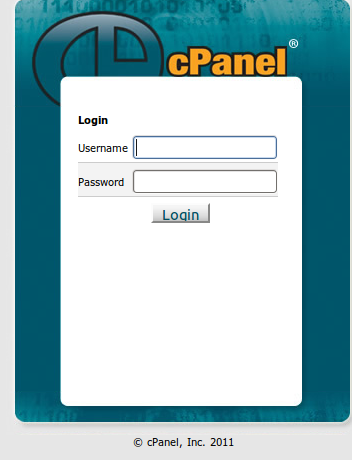
Login ke cPanel > File Manager
Klik kanan pada direktori atau file yang ingin diganti, pilih Change Permissions
Untuk direktori, ganti menjadi hak akses menjadi 755
Untuk file, ganti menjadi hak akses menjadi 644
Tekan tombol Change Permissions untuk menggantinya.
Mengganti hak akses file dan direktori melalui FileZilla:

Login ke FTP dengan Menggunakan FileZilla
Klik kanan pada direktori atau file yang ingin diganti hak aksesnya, lalu pilih File Permissions
Untuk file, ganti hak akses menjadi 644
Untuk direktori, ganti hak akses menjadi 755
[spoiler]
Tekan tombol OK untuk mengganti hak akes Sekarang anda telah bisa mengganti hak akses file dan direktori (Change File and Directory Permissions) melalui cPanel dan aplikasi FTP FileZilla.

Minggu, 24 Juli 2011

Mengenal Fungsi Menu-Menu Pada C-Panel Hosting

Bila anda baru membeli hosting dan baru menggunakannya, mungkin anda sedikit bingung dengan fungsi menu-menu yang ada pada cPanel anda. Fungsi utama cPanel yaitu sebagai halaman pengaturan untuk mengelola penggunaan hosting, seperti domain, database, bandwith, diskspace, password, dan lain-lain.

Berikut akan saya bahas tentang fungsi dari menu-menu pada cPanel yang biasa digunakan pada self hosting, di sini penulis menggunakan cPanel WHM 11.30, tidak masalah jika anda menggunakan cPanel versi yang berbeda, karena beberapa menu pada cPanel, semuanya hampir sama.

Berikut adalah fungsi menu-menu yang ada pada cPanel:

Preferences


Pada pilihan ini terdapat beberapa menu, diantaranya yaitu Getting Started Wizard dan Video Tutorials, fungsi kedua menu tersebut yaitu sebagai halaman tutorial untuk penggunaan awal cPanel, seperti bagaimana cara mengelola cPanel.

Change Password
Fungsi menu ini yaitu untuk mengubah password account web hosting anda, untuk login ke cPanel dan FTP.
Update Contact Info
Fungsi menu ini sebagai contact info yang disediakan oleh cPanel, yang akan digunakan oleh admin self hosting untuk mengcontact anda melalui email.
Change Style
Fungsi menu ini yaitu untuk mengganti tema default cPanel, dengan tema-tema lain yang lebih menarik.
Change Language
Fungsi menu ini yaitu untuk mengganti bahasa yang anda inginkan.
Shortcut
Fungsi menu ini yaitu untuk membuat shortcut atau bookmark pada browser anda, gara anda dengan mudah bisa mengakses cPanel.
Mail


Pada pilihan ini terdapat beberapa menu yang berhubungan dengan Email dari hosting yang anda gunakan.

Email Accounts
Fungsi menu ini yaitu untuk membuat beberapa email acoount, email account di sini tergantung dari self hosting yang menyediakan, apakah terbatas atau unlimited, biasanya email acoounts ini diterapkan pada perusahaan, group, atau sekumpulan komunitas yang memiliki banyak pengguna, sehingga masing-masing pengguna diberikan alamat email yang berbeda dengan domain yang sama.
Contoh:
Domain asus87.com memepunyai beberapa email accounts, misal: abud@asus87.com, lintang@asus87.com, mov@asus87.com, dll

Web Mail
Fungsi menu ini sebagai web based yang digunakan untuk mengelola email accounts, seperti membaca, menulis, mengirim email, dimana pada web mail ini disediakan beberapa tampilan web mail, seperti Horde, SquirrelMail, dan RoundCube.
Spam Assasin
Fungsi menu ini yaitu untuk memfilter email spam yang masuk ke mailbox anda.
Forwarders
Fungsi menu ini yaitu untuk memforward email yang masuk ke web mail anda ke layanan email lain, seperti Gmail, Yahoo Mail, sehingga anda tidak perlu membuka email account pada hosting anda lagi.
Auto Responders
Fungsi menu ini yaitu untuk memberikan jawaban otomatis terhadap email yang masuk ke anda.
Default Address
Fungsi menu ini yaitu untuk mengalihkan semua alamat email ke 1 alamat email.
Account Level Filtering
Fungsi menu ini yaitu untuk memfilter alamat email yang tidak anda inginkan.
User Level Filtering
Fungsi menu ini yaitu untuk menentukan email accounts mana yang akan anda terapkan Account Level Filtering
Email Delivery Route
Fungsi menu ini untuk memeriksa alur email yang anda kirim ke alamat email lain, di sini anda bisa melihat alur pengiriman email ke alamat tertentu berdasarkan jalur SMTP.
MX Entry
Fungsi menu ini yaitu MX untuk merubah arah kemana tujuan email dari domain anda akan dikirim/disimpan. Jadi apabila anda ingin merubah alokasi penyimpanan email anda, gunakanlah fasilitas ini.
File


Pada pilihan ini terdapat beberapa menu yang berhubungan dengan manajemen file, folder dan database pada server hosting.

Backups
Fungsi menu ini yaitu untuk melakukan backup Data pada hosting anda, File, database, email, dll.
File Manager
Fungsi menu ini yaitu untuk mengelola file-file dan folder anda pada server hosting anda, seperti menggunakan aplikasi FTP client untuk mengakses public_html/www. Di sini anda dapat membuat, mengupload, download, menghapus, memindahkan, mengedit, dan mengubah nama (rename) file-file dan folder anda.
Web Disk
Fungsi menu ini yaitu hampir sama dengan File Manager, hanya saja pada web disk ini anda dapat mengakses server hosting tidak melalui web ataupun aplikasi FTP client, anda cukup menggunakan script yang disediakan oleh cPanel itu sendiri berdasarkan masing-masing Sistem Operasi (Linux, Windows, Mac OS)
Disk Space Usage
Fungsi menu ini yaitu untuk mengetahui berapa besar kapasitas disk yang telah anda gunakan.
FTP Accounts
Fungsi menu ini yaitu untuk membuat beberapa FTP account.
Logs


Pada pilihan ini terdapat menu-menu yang digunakan untuk melihat log/catatan terakhir mengenai history domain anda.

Latest Visitor
Fungsi menu ini yaitu untuk mengetahui siapakah pengunjung terakhir yang mengunjungi domain anda.
Bandwith
Fungsi menu ini yaitu untuk mengetahui berapa besar bandwith dalam kurun waktu perhari, perminggu, dan perbulan.
Raw Access Log
Fungsi menu ini yaitu untuk mengetahui cache dari log pada domain anda, tentang pnegunjung perhari, perminggu, dan perbulannya. Semua statistik pengunjung disimpan di sini. Anda dapat menyimpannya dalam bentuk grafik dan dapat anda download untuk keperluan analisa.
Error Log
Fungsi menu ini yaitu menampilkan 300 catatan error terakhir yang terjadi pada website anda. Rutinlah memeriksa catatan error ini sehingga anda dapat segera melakukan perbaikan apabila menjumpai pesan error.
Security


Pada pilihan ini terdapat menu-menu yang digunakan untuk mengamankan domain website/blog, untuk mengantisipasi serangan dari luar.

IP Deny Manager
Fungsi menu ini yaitu melakukan pemblokiran terhadap alamat IP tertentu. Sehingga dapat melindungi website dari serangan luar yang merusak website/blog anda atau menghabiskan bandwith website anda.
SSL/TLS Manager
Fungsi menu ini yaitu untuk meningkatkan keamanan dengan membuat SSL yang akan digunakan untuk website anda, seperti pada website-website Bank, yang membutuhkan sekuritas tinggi. Untuk menginstal SSL mintalah bimbingan administrator web hosting anda.
Hot Link Protection
Fungsi menu ini yaitu untuk mencegah linking langsung ke file pada website Anda. Umumnya hotlink protection dimanfaatkan untuk melindungi file gambar/video pada website agar tidak digunakan oleh website-website lain.
Leech Protect
Fungsi menu ini yaitu untuk memanage direktori yang telah diproteksi.
Contoh:
Apabila anda memberikan username dan password folder kepada teman anda dan kemudian teman anda memberikan username dan password tersebut secara terbuka ke publik, dengan maksud jahat, untuk mengantisipasinya anda gunakan Leech Protection ini.
Dengan Leech Protect anda dapat menentukan berapa jumlah pengguna yang diizinkan untuk mengakses account anda dengan username dan password tersebut dalam waktu 2 jam. Anda juga dapat mengatur agar mendapatkan email peringatan setiap kali ada lebih dari 2 pengguna yang mencoba masuk menggunakan username dan password tersebut. Anda juga dapat mendirect user tersebut ke alamat lain apabila ada user yang ingin menagkses account anda.

Domains


Pada pilihan ini terdapat menu-menu yang digunakan untuk mengelola domain

Sub Domains
Fungsi menu ini yaitu untuk membuat subdomain. Subdomain adalah cabang domain utama yang berdiri sendiri dan ditempatkan dalam sebuah sub direktori utama (public_html).
Contoh:
Domain asus87.com mempunyai subdomain dengan nama tipstrik.asus87.com.

Addon Domains
Fungsi menu ini yaitu sebagai domain yang diarahkan ke sub-direktori sebuah website.
Contoh:
Anda mempunyai alamat website/blog asus87.com, dan anda juga mempunyai domain dengan alamat lintang87.com, dengan Addon Domains anda bisa mendirect domain lintang87.com ke hosting asus87.com tersebut.

Addon domain digunakan kalau ingin menampilkan beberapa web dalam satu hosting. Dengan fitur ini anda hanya perlu membeli nama domain lagi dan ditambahkan ke hosting anda dan anda akan mempunyai 2 web yang aktif dengan isi yang berbeda.

Parked Domain
Fungsi menu ini yaitu sebagai domain yang diparkirkan ke atas domain utama sehingga pada saat domain tersebut diakses akan menampilkan web domain utama.
Redirects
Fungsi menu ini digunakan untuk membuat redirect sebuah URL menuju halaman tertentu. Contohnya Anda ingin mempersingkat URL sebuah halaman penting.
Advance DNS Zone Editor
Fungsi menu ini yaitu digunakan untuk membuat domain sendiri dengan layanan hosting pada tempat lain, seperti Blogger.com.
Contoh:
Sebelumnya anda mempunyai blog dengan domain asus1987.blogspot.com, kemudian anda membeli domain dengan nama asus1987.com, dengan fitur ini anda dapat merubah domain .blogspot tersebut menjadi .com.

Databases


Pada pilihan ini terdapat menu-menu yang dapat digunakan untuk mengelola database.

MySQL Databases
Fungsi menu ini yaitu untuk membuat, memodifikasi, maupun menghapus database.
PHP My Admin
Fungsi menu ini yaitu untuk mengelola databaseMySQL berbasiskan halaman web.
Remote MySQL
Fungsi menu ini yaitu untuk menambahkan hak akses bagi web server lain, untuk mengakses database MySQL pada web hosting Anda.
PostgreSQL Database Wizard
Fungsi menu ini yaitu hampir sama dengan PHPMyAdmin yaitu untuk membuat database.
PHPPgAdmin
Fungsi menu ini yaitu sebagai alat bantu administrasi database berbasis web yang dibuat khusus untuk mengelola database PostgreSQL.
Software/Service


Pada pilihan ini terdapat menu-menu dan tools yang dapat digunakan untuk melakukan konfigurasi tampilan atau website.

CGI Center
Fungsi menu ini yaitu sebagai kumpulan pre-installed script yang siap pakai untuk dapat anda gunakan merubah tampilan dan fitur website anda.
Softaculous
Fungsi menu ini yaitu untuk menginstall CMS dengan sangat mudah dan cepat, seperti menginstall WordPress dalam hosting, dan konten-konten CMS lainnya.
Advanced


Pada pilihan ini terdapat menu-menu yang dapat digunakan untuk beberapa pengaturan tambahan untuk mengelola file hosting anda.

Apache Handlers
Fungsi menu ini yaitu untuk memungkinkan anda untuk menentukan hal yang harus dilakukan oleh Apache terhadap file tertentu. Jadi bila Apache menemukan file tersebut maka Apache telah memiliki build-in action yang akan dijalankan perintah tersebut sehingga bila anda ingin Apache menjalan perintah yang berbeda, hal ini dapat dikonfigurasikan pada Apache Handler.
Image Manager
Fungsi menu ini yaitu untuk melihat dan mengedit file gambar yang ada dalam situs anda. Image Manager juga dapat digunakan untuk mengubah ukuran dari file gambar, mengconvert file gambar menjadi tipe lain (jpg, bmp, png, dll).
Index Manager
Fungsi menu ini yaitu untuk mengatur bagaimana sebuah folder pada direktori hosting anda terlihat. Anda dapat memilih tiga macam konfigurasi yaitu: default style, no index atau two type of inde. Apabila anda tidak ingin orang lain melihat folder-folder pada situs anda maka sebaiknya dipilih no index.
Cron Jobs
Fungsi menu ini yaitu untuk menjalankan perintah atau scripts tertentu pada website. Corn Jobs dapat dikonfigurasikan untuk menjalankan perintah atau scripts pada waktu yang ditentukan misalnya untuk menghapus file pada folder temporary pada waktu tertentu, sehingga hosting anda tidak dipenuhi oleh file-file temporary.
FrontPage Extentions
Fungsi menu ini yaitu untuk mempublikasikan situs anda langsung dari aplikasi FrontPage.
Network Tools
Fungsi menu ini yaitu untuk mencari informasi mengenai sebuah website dengan trace route dan dapat dimanfaatkan untuk memastikan perubahan DNS. Biasanya fitur trace route pada Cpanel di sini di disable oleh Administrator dengan alasan tertentu, untuk menagktifkannya anda bisa menghubungi Admin web hosting anda masing-masing.
Virus Scaner
Fungsi menu ini yaitu untuk melakukan scan virus, spyware, malware, dan program bahaya lainnya pada hosting anda. Biasanya Admin hosting melakukan jadwal scaning pada server hosting yang anda gunakan.
MIME Types
Fungsi menu ini yaitu untuk memberitahu browser bagaimana memperlakukan file-file tertentu misalkan file type .htm dibaca sama seperti .html. MIME types ini biasanya digunakan untuk menangani jenis file baru yang muncul akibat kemajuan tekonolgi baru.
Ya itu semua adalah fungsi menu-menu pada cPanel yang saya ketahui.
semoga bermanfaat.

Jumat, 22 Juli 2011

Jenis Hosting (Shared Hosting, Dedicated Server, VPS, Cloud Hosting)

hosting
Hosting merupakan jasa layanan ruang (space) untuk menyimpan data text, gambar, audio dan video yang selanjutnya file-file tersebut bisa diakses dari mana saja (online). Hosting juga dilengkapi dengan fasilitas protokol seperti FTP dan HTTP untuk memudahkan dalam mengakses data, selain itu hosting juga bisa digunakan untuk mengelola email.

Biasanya penyedia layanan hosting (hosting provider) menyediakan paket-paket tertentu yang disesuaikan dengan kebutuhan pelanggan, seperti quota space harddisk, quota bandwidth, bahasa pemograman, dan database.

Mengenal beberapa perbedaan jenis hosting

Shared Hosting

Merupakan layanan hosting yang digunakan bersama-sama oleh pengguna lainnya. Para pengguna layanan ini menggunakan sumber daya baik software maupun hardware atau IP Address secara bersama-sama. Hosting seperti ini dipengaruhi oleh setiap proses yang dilakukan oleh pengguna, jika ada pengguna hosting yang melakukan proses yang berlebihan dan membebani server, maka pengguna lainnya akan terkena imbasnya, seperti server menjadi lambat bahkan ada kemungkinan website menjadi tidak bisa diakses.

Sebagai contoh jika server shared hosting terkena hack, atau hardware failure maka seluruh pengguna shared hosting akan terkena dampaknya seperti website tidak bisa diakses. Pemilik server tentunya akan melakukan pemantauan secara bertahap dan rutin terhadap proses yang terjadi didalam server, biasanya admin akan melakukan suspend account terhadap pengguna yang melakukan pelanggaran atau mengganggu terhadap kinerja server.

Shared hosting cocok bagi Anda yang mempunyai blog, web presence, toko online. Dari sisi harga jenis hosting ini lebih murah jika dibandingkan dengan jenis hosting lainnya, kembali kepada paket yang disediakan oleh hosting provider.

Kekurangan dari shared hosting ini, pengguna tidak bisa leluasa dalam menggunakan sumber daya server, atau menggunakan software sesuai dengan kebutuhan karena hak penuh terhadap administrasi server dipegang sepenuhnya oleh admin.

Dedicated Hosting

Jenis hosting ini biasa digunakan untuk solusi hosting terhadap kebutuhan yang berskala besar atau kompleks. Pengguna bisa memilih atau menyediakan spesifikasi server yang diinginkan, yang kemudian ditempatkan pada sebuah data center.  Pengguna bisa menggunakan sumber daya server secara leluasa karena administrasi server dikelola atau dimiliki oleh pemilik server.

Dedicated server biasa digunakan oleh penyedia layanan hosting (shared hosting / vps), application service provider, atau website yang memiliki trafik dan atau membutuhkan resource yang tinggi. Jika dilihat dari harga, pengelolaan dedicated server cukup mahal jika dibandingkan dengan shared-hosting atau VPS.

Virtual Private Server

Virtual Private Server (VPS) merupakan teknologi perangkat lunak yang memungkinkan pembagian sumber daya ke dalam beberapa virtual mesin (server). Tiap-tiap virtual server akan mempunyai sistem operasi yang berjalan secara mandiri. VPS menyediakan akses penuh terhadap user root, setiap VPS mempunyai konfigurasi yang bisa diatur layaknya pada server fisik (dedicated server).

Kelebihan dari penggunaan VPS antara lain

* Performa yang baik seperti layaknya dedicated server
* Kebebasan dalam menggunakan sistem operasi atau software yang dibutuhkan
* Menghemat biaya, jika dibandingkan dengan menggunakan dedicated server

VPS biasanya digunakan pada website atau aplikasi yang memerlukan resource medium diatas shared hosting. Jika Anda memiliki website atau aplikasi yang memerlukan resource cukup tinggi dengan budget rendah, Anda bisa menggunakan layanan VPS.

Cloud Hosting

Secara garis besar cloud hosting merupakan layanan hosting yang terhubung pada banyak server, dimana pengguna tidak perlu khawatir akan kinerja server yang tidak stabil atau sumber daya yang terbatas pada layanan hosting tradisional seperti dedicated server atau shared hosting.

Teknologi cloud computing memungkinkan kita memiliki resource yang tidak terbatas karena terhubung ke banyak mesin (server) fisik, sehingga memudahkan kita untuk menambahkan server baru secara on the fly tanpa mengganggu proses yang sedang berjalan.

Kelebihan dari penggunaan cloud hosting

• Menghidari Keterbatasan Hardware

Cloud Hosting memastikan kebutuhan pengguna akan RAM, CPU, Quota Harddisk dan proses sepenuhnya terpenuhi. Ketika kebutuhan meningkat, Anda dapat dengan mudah memperluas kapasitas sesuai dengan jumlah yang Anda inginkan. Perusahaan hosting dapat menambahkan banyak sumber daya sesuai dengan permintaan pelanggan.

• Skalabilitas yang tinggi dan Kinerja yang baik

Tidak ada batasan untuk jumlah skalabilitas yang dapat dicapai dengan cloud hosting, seperti penambahan atau pengurangan resource tidak akan mengganggu alur kerja atau proses yang sedang berjalan. Sumber daya akan didedikasikan penuh, sehingga tidak ada resource yang tidak terpakai. Anda tidak perlu khawatir akan konfigurasi load balancer ketika website Anda memiliki trafik yang tinggi.

• Membayar Sesuai dengan kebutuhan

Cloud hosting memiliki pengelolaan sumber daya sendiri, sehingga Anda bisa menentukan sumber daya yang dibutuhkan. Pengguna bisa memilih ukuran server (misalnya virtual), yang meliputi RAM, Disk Space dan juga sistem operasi (Linux atau Windows). Nasabah akan membayar sesuai dengan resource yang digunakan seperti penggunaan memory atau bandwidth.

Sumber: http://www.blendwork.com/mengenal-perbedaan-jenis-hosting-shared-virtual-private-dedicated-cloud-server/

Rabu, 29 Juni 2011

Deteksi Ip dalam PHP

Bagi teman-teman yang sering bermain dengan Php berikut adalah script sederhana untuk menampilkan Ip address user pada halaman web


tambahan sedikit untuk mendeteksi jenis browser yang digunakan


semoga bermanfaat
Post by : Kalvari Mangngesu

Sabtu, 25 Juni 2011

Kode Error dalam SMTP / SMTP Reply codes

error SMTP
sebagai ilmu tambahan bagi teman2 yang sering menggunakan mail server SMTP
berikut ini adalah daftar kode error SMTP yang sering muncul pada saat anda melakukan konfigurasi pada SMTP...
silahkan di simak...


Code:
500 Syntax error, command unrecognized [This may include errors such as command line too long]
501 Syntax error in parameters or arguments
502 Command not implemented
503 Bad sequence of commands
504 Command parameter not implemented

211 System status, or system help reply
214 Help message [Information on how to use the receiver or the meaning of a particular on-standard command; this reply is useful only to the human user]

220 Service ready
221 Service closing transmission channel
421 Service not available, closing transmission channel [This may be a reply to any command if the service knows it must shut down]

250 Requested mail action okay, completed
251 User not local; will forward to
450 Requested mail action not taken: mailbox unavailable [E.g., mailbox busy]
550 Requested action not taken: mailbox unavailable [E.g., mailbox not found, no access]
451 Requested action aborted: error in processing
551 User not local; please try
452 Requested action not taken: insufficient system storage
552 Requested mail action aborted: exceeded storage allocation
553 Requested action not taken: mailbox name not allowed [E.g., mailbox syntax incorrect]
354 Start mail input; end with.
554 Transaction failed


Terjemahan Google


Sintaks error 500, perintah [belum diakui kesalahan ini mungkin termasuk seperti baris perintah terlalu panjang]
501 Sintaks error dalam parameter atau argumen
502 Perintah tidak diimplementasikan
503 Buruk urutan perintah
504 parameter Perintah tidak diimplementasikan

211 System status, atau membalas sistem bantuan
214 Bantuan pesan [Informasi tentang cara menggunakan penerima atau makna tertentu perintah on-standar; jawaban ini hanya berguna untuk pengguna manusia]

Layanan 220 siap
221 Layanan penutupan saluran transmisi
421 Layanan tidak tersedia, saluran transmisi menutup [ini mungkin merupakan jawaban untuk perintah apa pun jika layanan tersebut tahu harus shut down]

250 Requested mail action okay, selesai
251 Pengguna tidak lokal; akan maju ke
450 tindakan tidak diambil Diminta mail: kotak surat tidak tersedia [Misalnya, kotak sibuk]
550 tindakan yang diminta tidak dilakukan: kotak surat tidak tersedia [Misalnya, kotak tidak ditemukan, tidak ada] akses
451 tindakan yang diminta dibatalkan: kesalahan dalam pemrosesan
551 Pengguna bukan lokal; silakan coba
452 tindakan yang diminta tidak dilakukan: sistem penyimpanan tidak memadai
552 tindakan mail Diminta dibatalkan: melebihi alokasi penyimpanan
553 tidak diambil tindakan yang diminta: nama kotak surat tidak diperbolehkan [Misalnya, kotak sintaks yang salah]
Start mail input 354; berakhir dengan.
554 Transaksi gagal


Semoga bermanfaat...
Source : http://henry.gultom.or.id/

Sabtu, 18 Juni 2011

Membuat aplikasi pada facebook dengan PHP-SDK

Yang sering nongkrong di facebook pasti tau dong aplikasi facebook. tapi taunya cuma pake kan? hehehe sama kayak saya... Nah bagaimana kalau kita sama-sama belajar bikin aplikasi facebook...!! Setuju...? ok setuju aja deh... :D Kali aja ada yang berminat jadi Developer Aplikasi Facebook...
sebelum jauh membahas tentang cara membuat aplikasi facebook, anda harus memiliki pengetahuan dasar tentang pemrograman web seperti Html, Php, Css, Javascript, dll...

Beberapa waktu yang lalu facebook memperbarui PHP-SDK menjadi versi 3.0.1, dan juga menambahkan cara baru untuk authentication.
Facebook juga akan segera mengupdate javascript SDK. Tetapi sekarang kita masih menggunakan authentication sepenuhnya dengan PHP. Oke langsung menuju Tekape.
Yang dibutuhkan : !!!PENTING!!!
arrow Web hosting yang support PHP 5.
arrow cURL support Enable
arrow Https protocol Enable

Pertama register applikasi facebook dulu 
Masuk ke halaman http://www.facebook.com/developers/createapp.php


selanjutnya kita akan membuat script aplikasinya terserah codingnya seperti apa...

konsepnya tergantung anda... kali ini saya hanya membuat halaman sambutan sederhana dengan Css Php dan Html
preview tampilannya seperti ini
o ia jangan lupa simpan dengan ekstensi .php
setelah selesai dibuat download  facebook platform PHP-SDK di sini arrow https://github.com/facebook/php-sdk/ kumpulkan menjadi satu folder dengan script aplikasi yang telah anda buat
nah setelah itu kita akan membuat file index.php yang isinya :

seperti ini

<?phprequire_once 'facebook.php'; //Php-SDK yang telah di download$apikey    = 'API Key aplikasi';$secretkey = 'kode rahasia aplikasi';$facebook = new Facebook($appapikey, $appsecret);
$user_id = $_POST['fb_sig_profile_user'];
$profile_boxes = '';
$profile_main = '';?><br><br><center><div id='iframeLinkDiv'><a clicktohide='iframeLinkDiv' onclick='outside_location.setInnerFBML(link_1);' style='cursor: pointer;'><img src=
'tombolmasuk.png' border='0'/></a></div></center>
<script type='text/javascript' charset='utf-8'>var outside_location = document.getElementById('outside_location');</script><div id='outside_location'></div><fb:js-string var='link_1'><fb:iframe width='400' height='500' allowTransparency='true' frameborder='0' scrolling='no' style='width:100%; border:none' src=
'Sumber Script aplikasi anda'></fb:iframe></fb:js-string><br><br>
<DIV align=Center><br><br><fb:add-profile-tab /><br><br><br><center><font color=#ff0000 face=Courier> Copyrigth 2011 </font></center></center><fb:comments xid=
'id aplikasi atau facebook anda'></fb:comments></center>
dalam kode di atas isi perhatikan teks warna biru
API key = isi dengan API key aplikasi anda
Kode rahasia aplikasi = Isi dengan kode rahasia aplikasi anda
Tombol masuk.png = ganti dengan (gambar tombol masuk)
Sumber script = isi dengan sumber (source) aplikasi anda
id aplikasi = isi dengan id aplikasi anda

lanjutlakukan proses hosting terhadap semua file yang telah anda buat ke dalam hostingan yang support dengan Php 5, ingat ada 3 file penting yang anda harus upload ke hostingan yaitu (facebook.php, script_aplikasi.php dan index.php)
sekarang anda tinggal melakukan konfigurasi pada aplikasi facebook yang telah anda buat seperti pada gambar di bawah ini
- Halaman kanvas isi dengan nama aplikasi anda (jangan pake spasi)
- Isi URL kanvas dengan URL file index yang telah anda upload sebelumnya.
- Jika anda mengaktifkan Mode SSL Facebook silahkan isi Pada Secure Canvas URL
jika selesai akses aplikasi yang telah anda buat dan hasilnya seperti ini
Selamat mencoba semoga bermanfaat dan berhasil...
Tutorial by Kalvari Mangngesu... >----|>

Kamis, 16 Juni 2011

Mempercepat Loading Halaman Web

Meskipun sudah banyak di gunakan oleh orang lain namun script berikut ini cukup bermanfaat buat kita.
Script berikut ini berfungsi untuk sedikit mempercepat loading pages pada website.
Sebelumnya copy code javascript di bawah ini kemudian simpan dengan ekstensi .js, kemudian simpan atau upload ke dalam hostingan anda


Untuk menggunakannya tinggal pasang code di bawah ini sebelum kode <head> pada template blog atau halaman website anda

Senin, 13 Juni 2011

memperbaiki Bug pada lokomedia CMS

Pasti sudah banyak kan yang kenal dengan CMS Lokomedia...Berikut ini adalah patch yang dapat kita gunakan untuk memperbaiki bug yang ada pada web tersebut, adapun letak bugnya ada pada /admin/content.php yang tidak menyertakan start session() 
ok langsung aja berikut adalah patchnya... 


untuk memperbaiki bugs pada CMS Lokomedia bisa dengan memberikan Patch pada file /admin/content.php
dengan menambahkan penggalan kode berikut :


session_start();if (empty($_SESSION[namauser]) AND empty($_SESSION[passuser])){  echo "Maaf anda tidak berhak menjalankan modul ini";}else{.....Statement}


Menambahkan penggalan kode yang sama di file /admin/aksi.php


session_start();if (empty($_SESSION[namauser]) AND empty($_SESSION[passuser])){  echo "Maaf anda tidak berhak menjalankan modul ini";}else{.....Statement}

menyaring file yang akan di upload kode pada file aksi.php saat mengedit berita dengan penggalan kode berikut:

if ($tipe_file != "image/jpeg" AND $tipe_file != "image/pjpeg"){      echo "Gagal menyimpan data !!!             Tipe file $nama_file : $tipe_file             Tipe file yang diperbolehkan adalah : JPG/JPEG.";       echo "Ulangi Lagi";         }    else{    .....statement}

Menerapkan mode hemat brandwith pada website

Konon katanya dengan dengan menggunakan fitur berikut ini website yang kita miliki dapat menghemat penggunaan brandwith. Jujur saya belum terlalu yakin apakah ini benar atau tidak, tetapi sudah banyak di antara situs2 terkenal yang tips ini. Lagipula tak ada salahnya mencoba dan menurut saya fiturnya lumayan keren koq...
ok langsung saja kita praktekkan...


Alat dan bahan :
- website yang anda miliki
- download script pendukung berikut ini 
http://www.ziddu.com/download/15346271/penyimpananenergi.zip.html
- secangkir kopi n cemilan :D (gak wajib)

Cara penggunaan :
- setelah mendownload file di atas lakukan ekstract file (di dalamnya ada 3 buah file yaitu ajax.js , environ.css, penyimpan_energi.js)
- jika selesai di ekstract buka file penyimpan_energi.js pada editor seperti editplus atau sejenisnya
- lakukan perubahan pada code berikut ini sesuai dengan keinginan anda
<p><img src="images.png"><br/>..:::Situs ini menerapakan mode hemat brandwith:::..<br /><span>..:::Gerakkan Mouse anda untuk kembali ke Halaman:::..</span></p> <div id="copyrightOnlineLeaf">Copyright 2011<font style="color: #666666;">arydipa.blogspot.com</font> - All rights reserved</div></div>  
- kemudian simpan file. setelah itu upload ketiga file di atas ke dalam hostingan web anda.

- untuk mengaktifkan fiturnya buka dan edit file index kemudian masukkan kode berikut ini sebelum <head>
<script language='JavaScript' src='enyimpan_energi.js' type='text/javascript'/>  
- save dan selesai

Cara kerja :
jika fitur tersebut di atas sukses terpasang maka secara otomatis pada website anda akan muncul tampilan seperti di bawah ini

fitur di atas akan muncul dan hilang dengan sendirinya dengan ketentuan

* muncul jika dalam beberapa detik, anda tidak aktif pada halaman web
* hilang jika anda kembali aktif dalam halaman web


Contoh:
buka web ini Http://arydipa.blogspot.com dan diamkan sekitar 1 menit dengan ketentuan pointer anda jangan menyentuh halaman tersebut. tunggu beberapa saat maka halaman seperti gambar di atas akan muncul. 


Semoga bermanfaat
buat visitor yang gak ngerti bisa send PM ke saya

Minggu, 05 Juni 2011

Screen shoot full pada halaman web

ini sama halnya dengan tombol print screen di keyboard....
tapi bedanya print screen ini bisa merekam full satu halaman web...
langsung saja...
caranya :
masukkan URL web yang akan anda rekam pada form 'Enter your target URL' kemudian klik thumb it...
tunggu sampai hasilnya muncul...
atur resolusi gambar kemudian simpan dalam bentuk file gambar...

selamat mencoba
semoga bermanfaat

Kamis, 02 Juni 2011

Show Hide image dengan JQuery

menampilkan dan menyembunyikan gambar dapat kita buat dengan menggunakan JQuery (kali ini saya akan menggunakan jqueryui)
caranya adalah sebagai berikut
1. Download terlebih dahulu JQuery User Interface pada Http://www.jqueryui.com/download
2. Setelah download buat sebuah folder untuk menampung beberapa file yang akan kita gunakan
3. Copy sebuah file gambar ke dalam folder yang telah anda buat beserta dengan file jquery yang telah anda download sebelumnya.
4. buka text editor seperti notepad, editplus, atau editor lainnya.
5. copy script di bawah ini ke dalam text editor yang anda buka


<html>
  <head>
  <script type="text/javascript" src="jquery-1.4.js"></script>
  <script type="text/javascript">
    $(document).ready(function(){
      $(".sembunyi").click(function(){
        $("#foto").hide("slow");
      });
      $(".tampil").click(function(){
        $("#foto").show("normal");
      });
    });
  </script>
  </head>
  <body>
  <button class="sembunyi">Sembunyikan</button>
  <button class="tampil">Tampilkan</button>
  <p><img id="foto" src="gambar.jpg" /></p>
  </body>
</html>
6. ganti gambar.jpg dengan nama file gambar yang ada di folder anda tadi
7. simpan file dengan nama show_hide.html ke dalam folder yang telah anda buat
8. untuk menampilkan hasilnya buka file show_hide.html

berikut ini adalah spoiler gambar sample yang telah saya buat


 Selamat mencoba semoga bermanfaat

Senin, 30 Mei 2011

Membuat grafik dalam php

Kemarin dapat PM dari salah seorang teman yang mau minta tutorial membuat grafik pada web.
Dulunya mungkin hal ini sangat susah tapi dengan pengembangan code dari para developer akhirnya sekarang sudah banyak script yang tersedia untuk membuat grafik tersebut
untuk membuat grafik pada web kita dapat berpatokan pada database atau tabel yang di buat secara manual, seperti halnya pada microsoft office. nah berikut ini adalah cara membuat grafik dengan berpatokan pada tabel data. silahkan menyimak :


sebelumnya download dulu file javascript pendukung pada link di bawah ini.
file yang kita akan perlukan adalah (jquery-1.4.js dan jquery.fusioncharts.js)  


 http://www.ziddu.com/download/15185892/javascriptgrafik.zip.html

setelah itu kita akan membuat sebuah file grafik.html yang berisi tentang script untuk menampilkan grafik yang akan kita buat. berikut ini adalah penampakannya


grafik.html

<html>
<head>
<script type="text/javascript" src="JS/jquery-1.4.js"></script>
<script type="text/javascript" src="JS/jquery.fusioncharts.js"></script>
</head>
<body>
<center>
<table id="myHTMLTable" border="1" align="center">
<tr> <th>Produk List</th> <th>2009</th> <th>2010</th> <th>2011</th> </tr>
<tr> <td>Produk 1</td> <td>23</td> <td>34</td> <td>45</td> </tr>
<tr> <td>Produk 2</td> <td>25</td> <td>39</td> <td>60</td> </tr>
</table>
<script type="text/javascript">
$('#myHTMLTable').convertToFusionCharts({
swfPath: "Charts/",
type: "MSColumn3D",
data: "#myHTMLTable",
dataFormat: "HTMLTable"
});
</script>
</center>
</body>
</html>
hasilnya seperti ini


semoga bermanfaat :)

Artikel Populer